Tutoriel textuel
Ce guide rapide explique comment limiter la puissance d'une borne Schneider Charge Pro depuis l'application eSetup pour Électricien. Il suffit d'abaisser le courant de charge maximal (en ampères) dans les paramètres électriques.
Pour connecter ensuite la borne à Recharge+, suivez la mise en service OCPP de la Schneider Charge Pro.
Prérequis
- L'application eSetup pour Électricien installée sur votre smartphone
- La borne Schneider Charge Pro sous tension
- Accès installateur à la borne (bouton latéral + QR code)
Se connecter à la borne
La configuration s'effectue depuis l'application eSetup pour Électricien :
Pour vous connecter à la borne Schneider Charge Pro :
- Maintenez appuyé 5 secondes le bouton situé sur le côté de la borne pour activer le Wi-Fi.
- Scannez le QR code présent sur (ou dans) la borne pour l'ouvrir dans eSetup.
- Un mot de passe est demandé à la connexion. Si c'est la première fois, l'application vous invite à en définir un nouveau (suivez le format indiqué à l'écran et conservez-le pour les prochaines interventions).
Note : si l'appui long ne fonctionne pas sur une borne déjà mise en service, redémarrez-la puis réessayez.
Cette connexion par QR code / Wi-Fi concerne uniquement la Charge Pro. Pour une EVlink Pro AC (Bluetooth), utilisez plutôt la configuration OCPP de la Schneider EVlink Pro AC.
Ouvrir les paramètres électriques
Une fois connecté, vous arrivez sur l'écran d'accueil de la borne. Appuyez sur Paramètres électriques (la ligne indique le courant actuel, souvent 32 A par défaut).
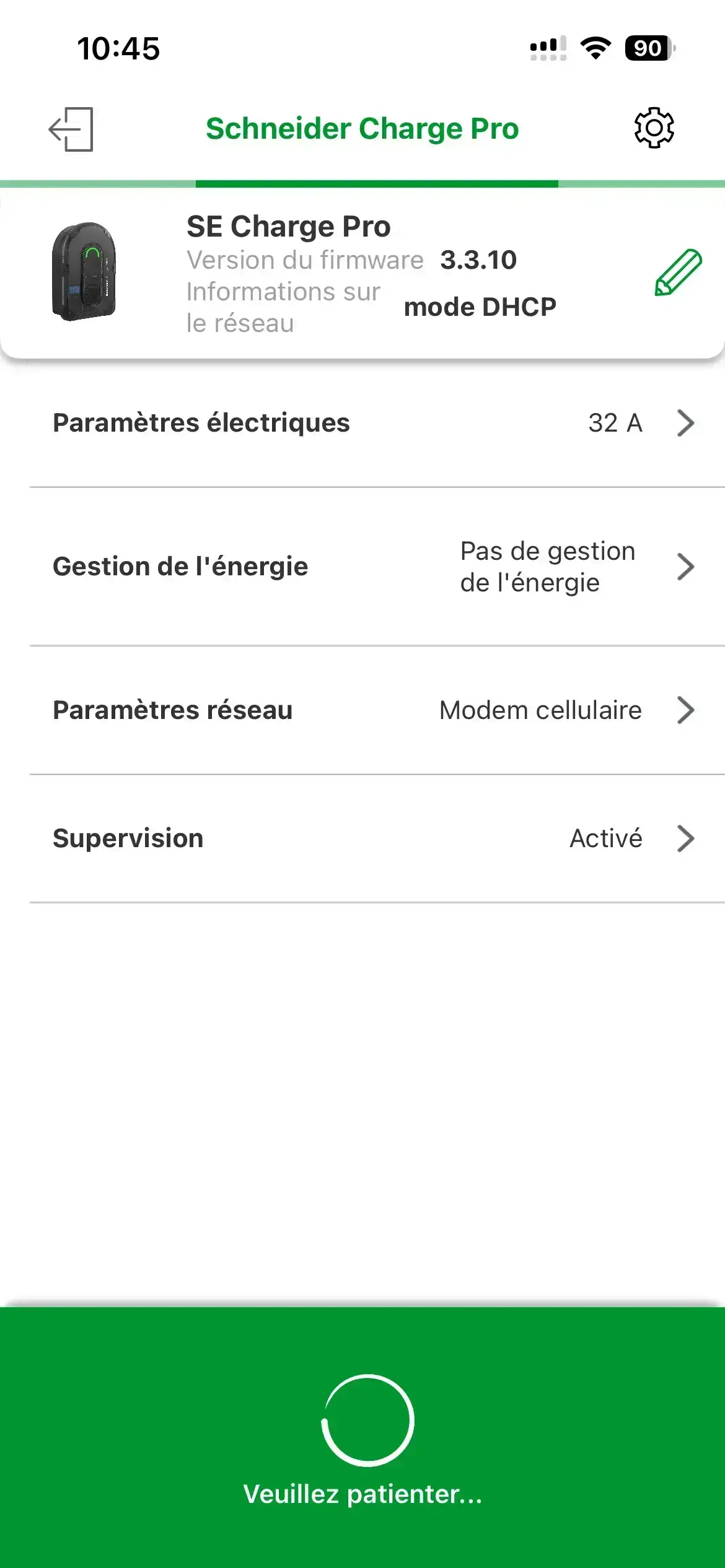
Depuis l'accueil, ouvrez « Paramètres électriques ». Régler le courant de charge
Dans Limiter la puissance nominale, utilisez le curseur (ou les boutons − / +) pour abaisser le courant de charge maximal (de 6 A à 32 A).
La valeur réglée dans eSetup est l'intensité par phase :
- Monophasé : une seule phase. 16 A = 16 A sur cette phase → ≈ 3,7 kW (230 V × 16 A).
- Triphasé : trois phases. 16 A = 16 A sur chaque phase → ≈ 11 kW (3 × 230 V × 16 A).
À intensité affichée égale, le triphasé délivre donc environ 3 fois plus de puissance.
Correspondance intensité ↔ puissance :
Puissance Intensité Mode 2 kW 8 A Monophasé 3,7 kW 16 A Monophasé 7,4 kW 32 A Monophasé 11 kW 16 A / phase Triphasé 22 kW 32 A / phase Triphasé Les deux sections suivantes détaillent chaque cas avec des captures d'écran.
Cas monophasé
Choisissez Monophasé dans « Sélectionner un mode de câblage de phase », puis réglez le courant maximal. Une seule phase est utilisée : l'intensité affichée est celle qui circule sur cette phase.
Puissance Intensité 2 kW 8 A 3,7 kW 16 A 7,4 kW 32 A Par défaut, la borne est souvent à 32 A (≈ 7,4 kW). Pour descendre à 3,7 kW, abaissez le curseur à 16 A.
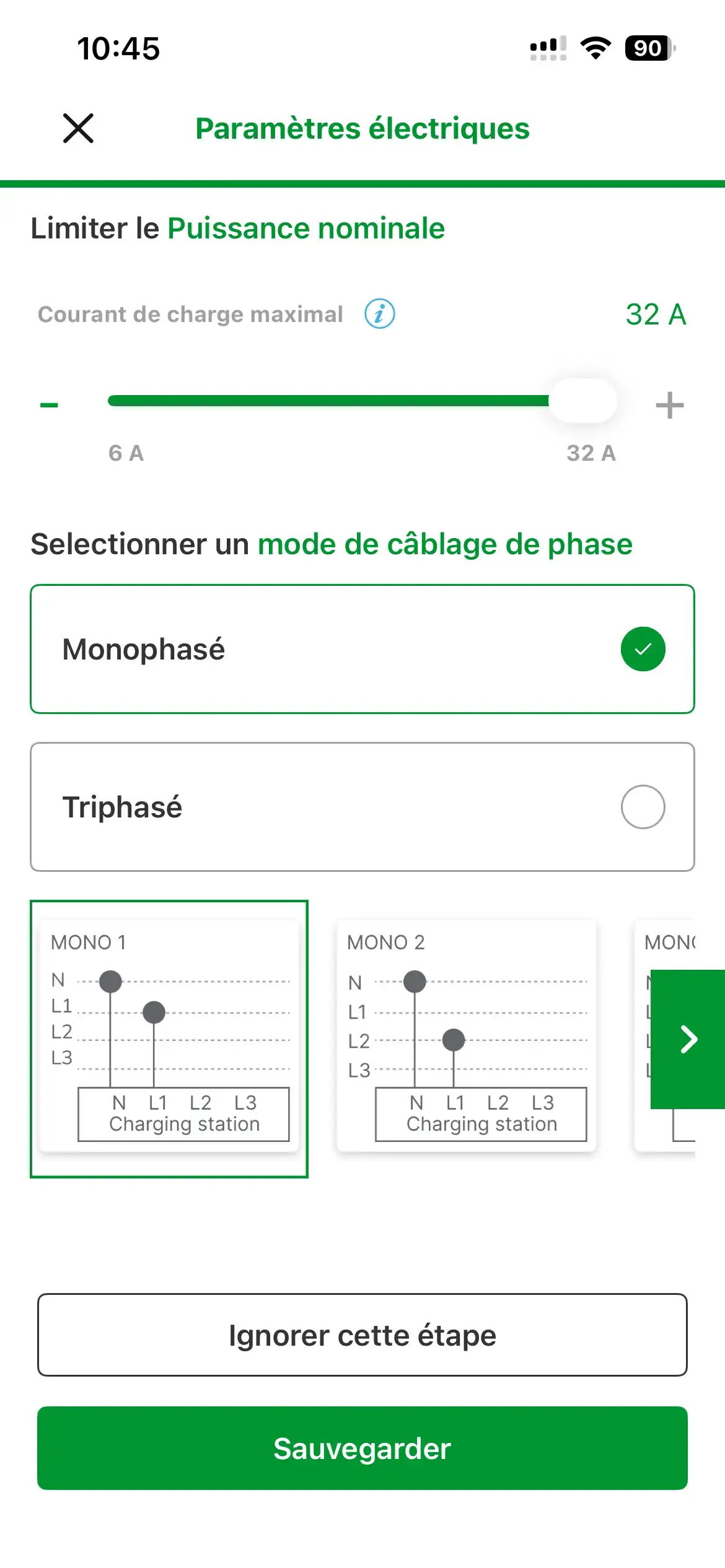
Monophasé par défaut : 32 A (≈ 7,4 kW). 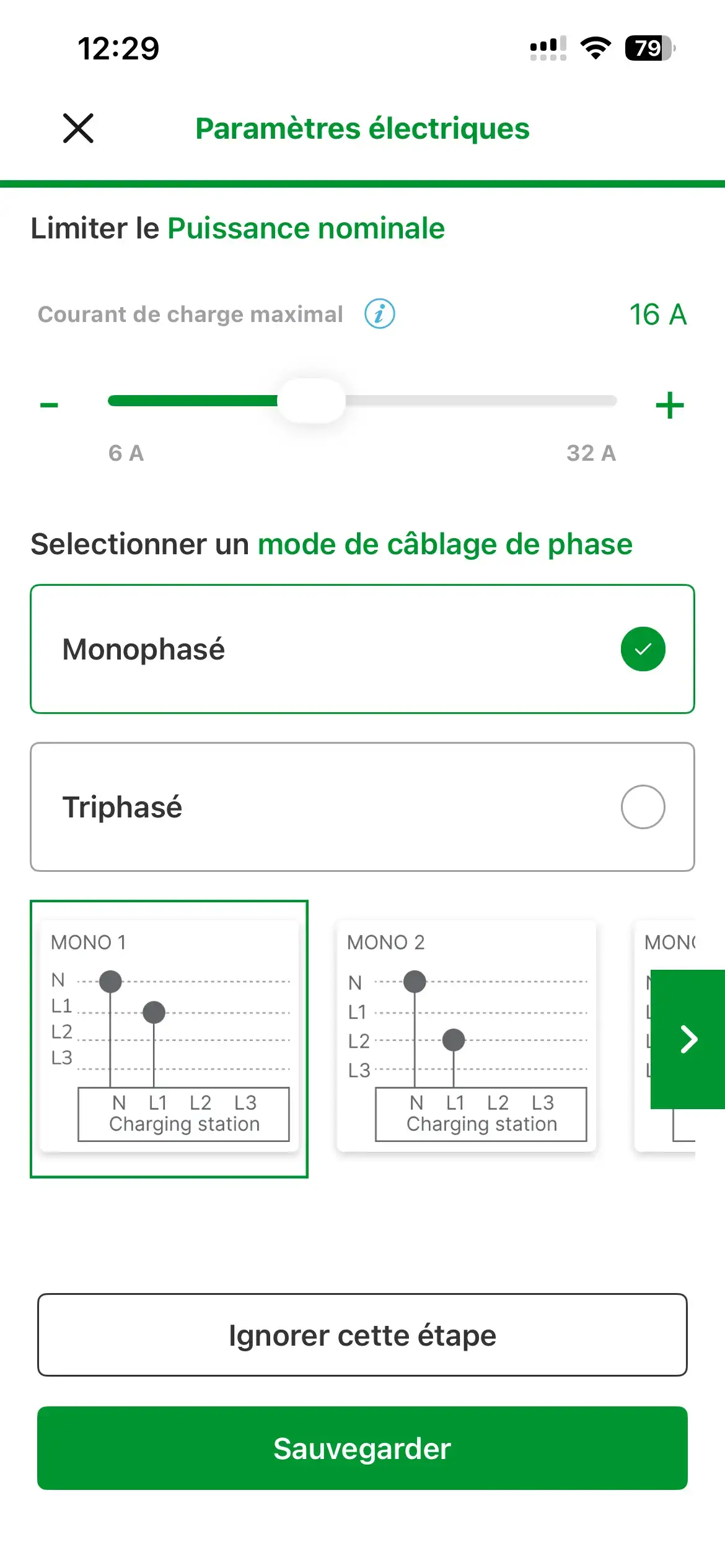
Monophasé limité à 16 A (≈ 3,7 kW). Cas triphasé
Choisissez Triphasé, puis réglez le courant maximal. L'intensité affichée est par phase : elle circule sur chacune des trois phases.
Puissance Intensité (par phase) ≈ 4,2 kW 6 A ≈ 6,9 kW 10 A 11 kW 16 A 22 kW 32 A Par défaut à 32 A / phase, vous êtes à ≈ 22 kW. Pour 11 kW, descendez à 16 A / phase. Les valeurs intermédiaires (ex. 20 A ≈ 13,8 kW) sont possibles via le curseur.
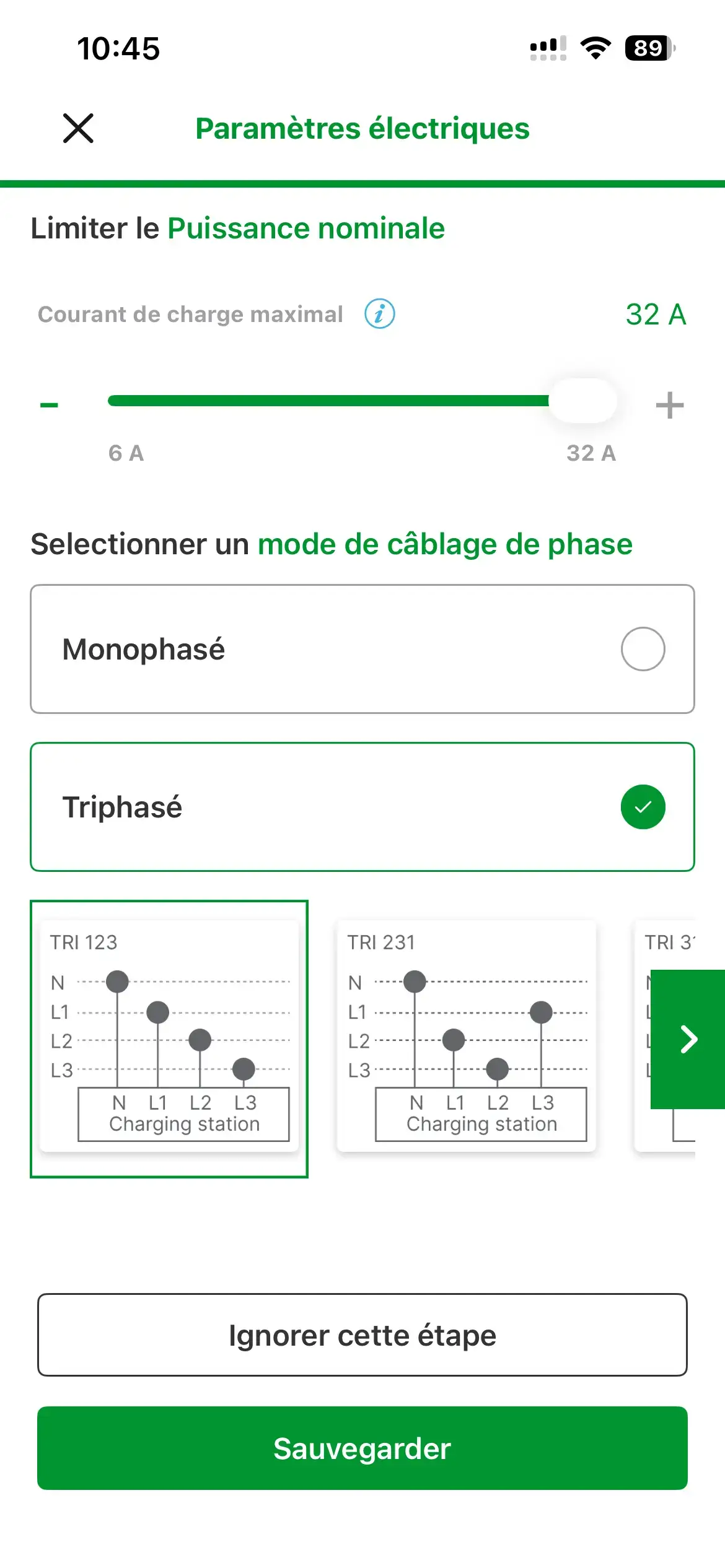
Triphasé par défaut : 32 A / phase (≈ 22 kW). 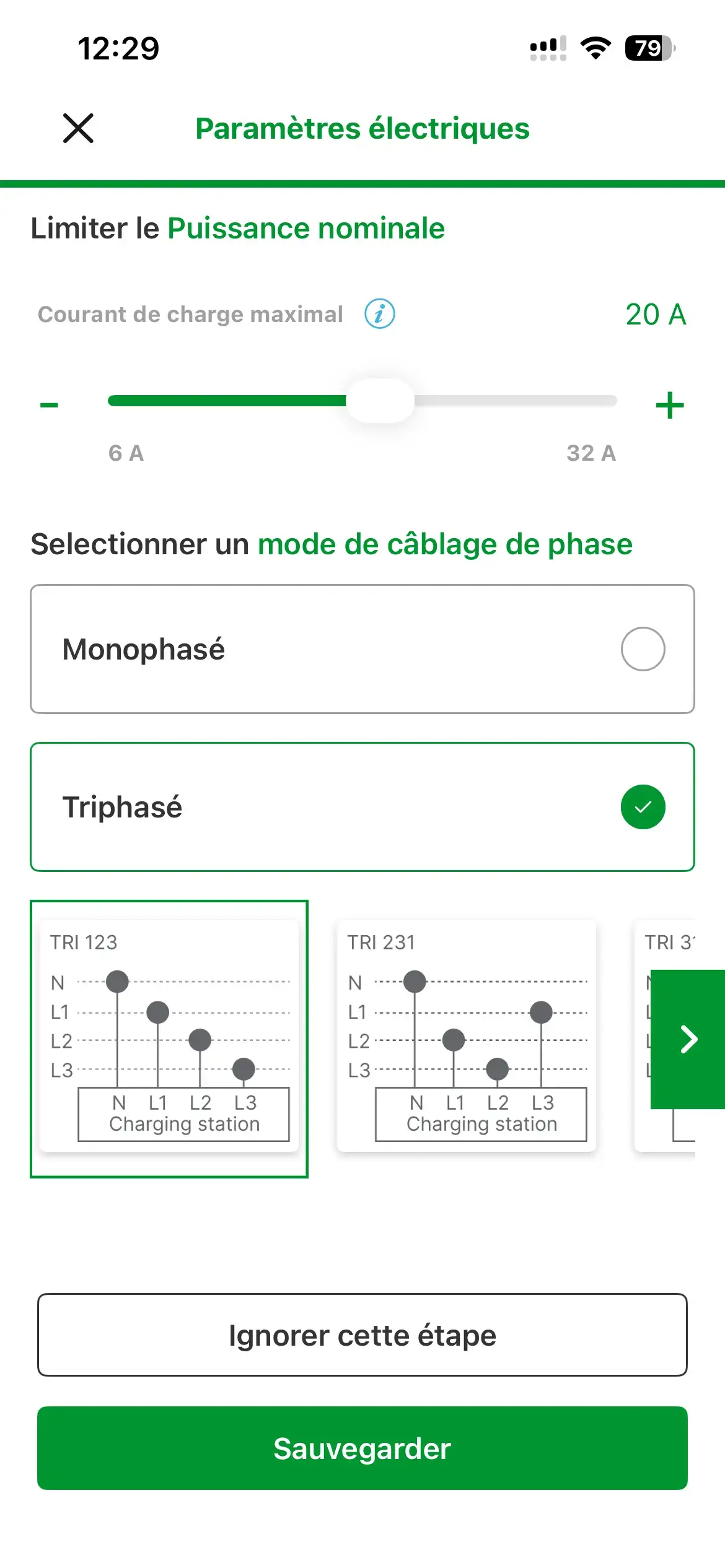
Triphasé limité à 20 A / phase (≈ 13,8 kW). Sauvegarder
Appuyez sur Sauvegarder en bas de l'écran pour appliquer le nouveau courant maximal. La borne utilisera désormais cette limite à chaque session de recharge.
Vous pouvez vérifier la valeur affichée sur la ligne Paramètres électriques de l'écran d'accueil.
Si la borne n'est pas encore supervisée, enchaînez avec la connexion OCPP de la Schneider Charge Pro à Recharge+.