Tutoriel textuel
Ce tutoriel vous accompagne dans la mise en service d'une borne Schneider Charge Pro et sa connexion au logiciel de supervision Recharge+ via le protocole OCPP. La configuration se fait depuis l'application mobile eSetup pour Électricien de Schneider, en vous connectant directement à la borne.
Ce guide concerne une Charge Pro sans gestionnaire de charge. Si les bornes sont pilotées par EcoStruxure EV Charging Expert, suivez la configuration d'EcoStruxure EV Charging Expert.
Pour une EVlink Pro AC (connexion Bluetooth), suivez la connexion OCPP d'une Schneider EVlink Pro AC.
Prérequis
- L'application eSetup pour Électricien installée sur votre smartphone
- La borne Schneider Charge Pro sous tension
- Les identifiants OCPP fournis par Recharge+ (URL de supervision et identifiant de borne)
Se connecter à la borne
La configuration s'effectue depuis l'application eSetup pour Électricien de Schneider (outil de mise en service installateur), à télécharger gratuitement :
Pour vous connecter à la borne Schneider Charge Pro :
- Maintenez appuyé 5 secondes le bouton situé sur le côté de la borne : cela active son point d'accès Wi-Fi.
- Scannez le QR code présent sur la borne (ou à l'intérieur de celle-ci) pour la paramétrer. C'est ce QR code qui identifie la borne : l'application ne détecte pas les bornes automatiquement.
Note : si la borne a déjà été mise en service et que l'appui long de 5 secondes ne fonctionne pas, redémarrez la borne pour accéder de nouveau au mode de configuration.
Sur une EVlink Pro AC, la connexion se fait en Bluetooth, pas par QR code : suivez la mise en service OCPP de la Schneider EVlink Pro AC.
Changer le mot de passe
Lors de la première connexion, l'application vous invite à définir un mot de passe pour sécuriser l'accès à la borne. C'est une étape indispensable : elle empêche toute reconfiguration non autorisée.
- Définissez le mot de passe demandé : l'application indique directement à l'écran le format attendu.
- Conservez-le en lieu sûr : il vous sera redemandé lors des prochaines interventions sur la borne.
Mettre à jour la borne
Juste après le mot de passe, eSetup affiche l'écran Mise à jour du logiciel : la mise à jour est obligatoire avant d'accéder à l'accueil de la borne. Une version à jour garantit la compatibilité OCPP avec Recharge+.
Appuyez sur Mettre à jour, puis patientez jusqu'à la fin de l'installation (ne coupez pas l'alimentation, laissez le téléphone à proximité et eSetup ouverte).
Une fois la mise à jour terminée, vous arrivez sur l'accueil avec les menus Paramètres électriques, Gestion de l'énergie, Paramètres réseau et Supervision.
L'écran d'accueil
Une fois le logiciel à jour, vous arrivez sur l'accueil de la borne. Quatre menus servent à la mise en service :
- Paramètres électriques : courant maximal et câblage (mono / tri).
- Gestion de l'énergie : délestage, TIC ou pas de gestion.
- Paramètres réseau : Wi-Fi, Ethernet ou modem cellulaire.
- Supervision : connexion OCPP vers Recharge+.
Les étapes suivantes ouvrent chacun de ces écrans pour le régler.
Configurer la puissance électrique
Dans l'écran Paramètres électriques, définissez la puissance délivrée par la borne, en cohérence avec votre installation.
- Courant de charge maximal : réglez le curseur entre 6 A et 32 A selon la capacité de votre installation et le calibre du disjoncteur dédié à la borne.
- Mode de câblage de phase : sélectionnez Monophasé ou Triphasé selon votre raccordement, puis choisissez le schéma de câblage correspondant (MONO 1, TRI 123, etc.).
Appuyez sur Sauvegarder pour valider.
Pour le détail des correspondances intensité / puissance (2 kW à 22 kW), voir comment limiter la puissance d'une Schneider Charge Pro.
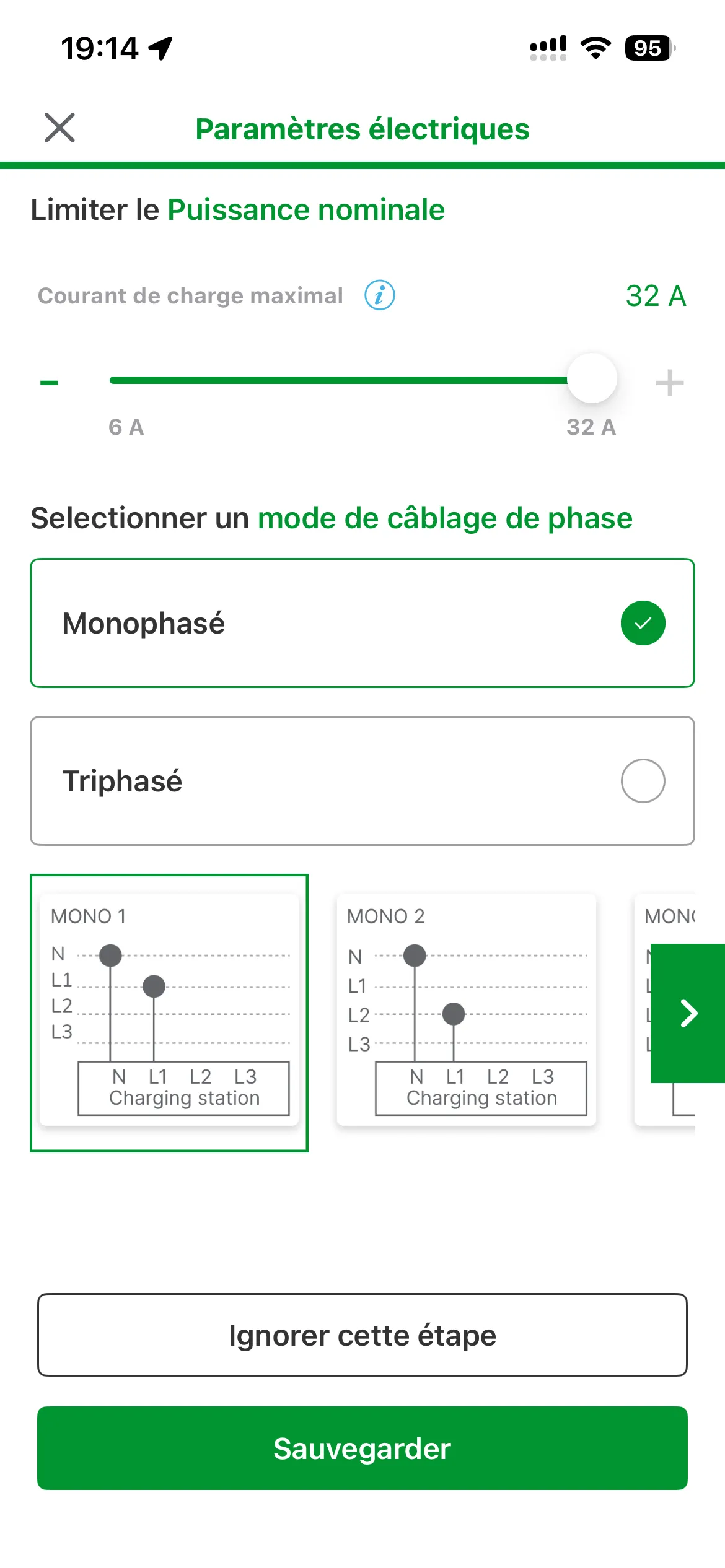
Raccordement monophasé : réglez le courant maximal et choisissez le schéma MONO. 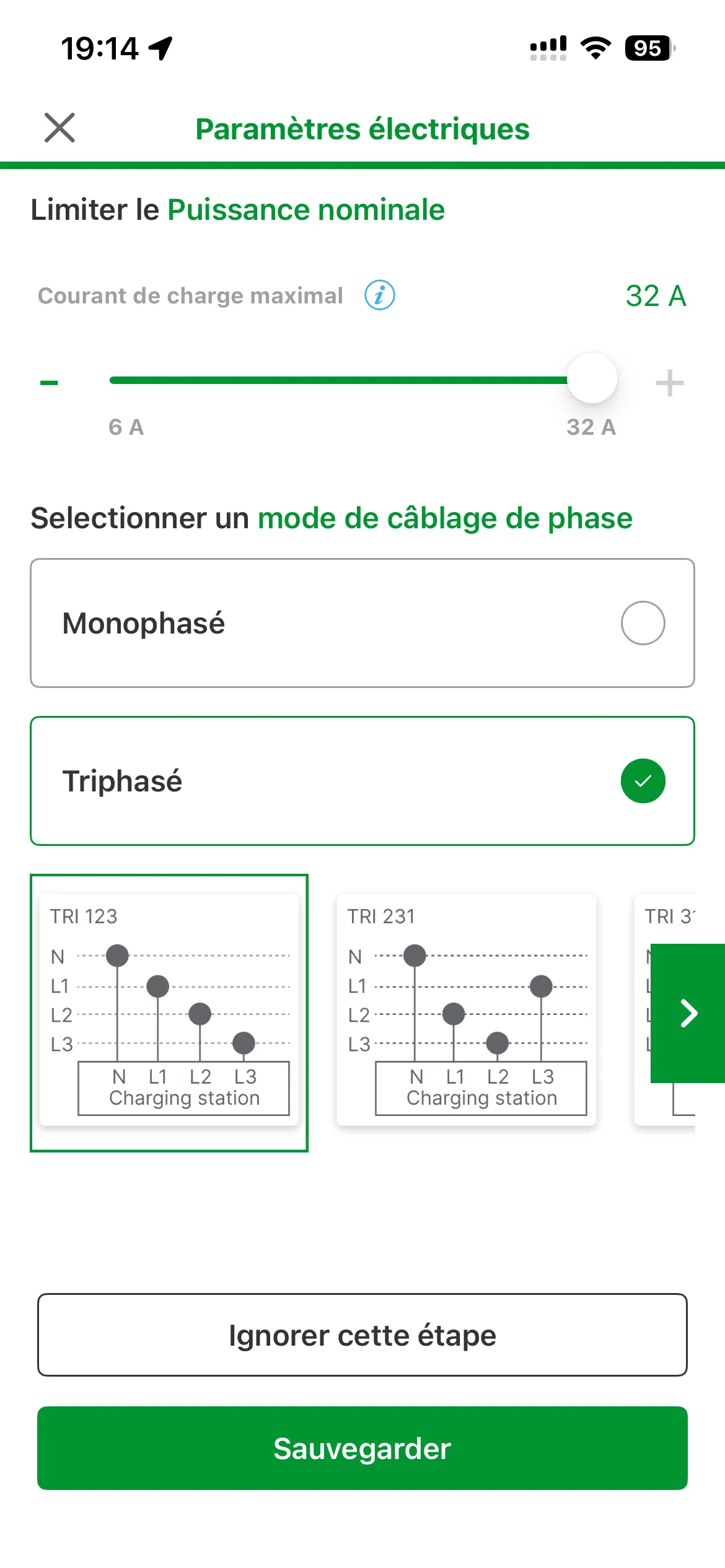
Raccordement triphasé : sélectionnez le schéma TRI adapté à votre installation. Configurer la gestion d'énergie
Dans l'écran Gestion de l'énergie, choisissez la stratégie adaptée à votre site. Cette étape n'est présente que si votre installation le nécessite ; sinon, laissez « Pas de gestion de l'énergie ».
- Pas de gestion de l'énergie : la borne délivre la puissance configurée sans modulation.
- Peak controller : limite la puissance en fonction de la charge du site, applicable en cas d'utilisation des systèmes anti-déclenchement référence
EVA4HPC1,EVA2HPC1,EVA2HPC3. - Entrée TIC : pilotage via le client de téléinformation Linky.
- Compteur d'énergie externe : modulation à partir d'un compteur additionnel.
⚠️ Sans gestion de l'énergie, veillez à dimensionner correctement votre installation pour éviter tout risque de déclenchement du disjoncteur de tête.
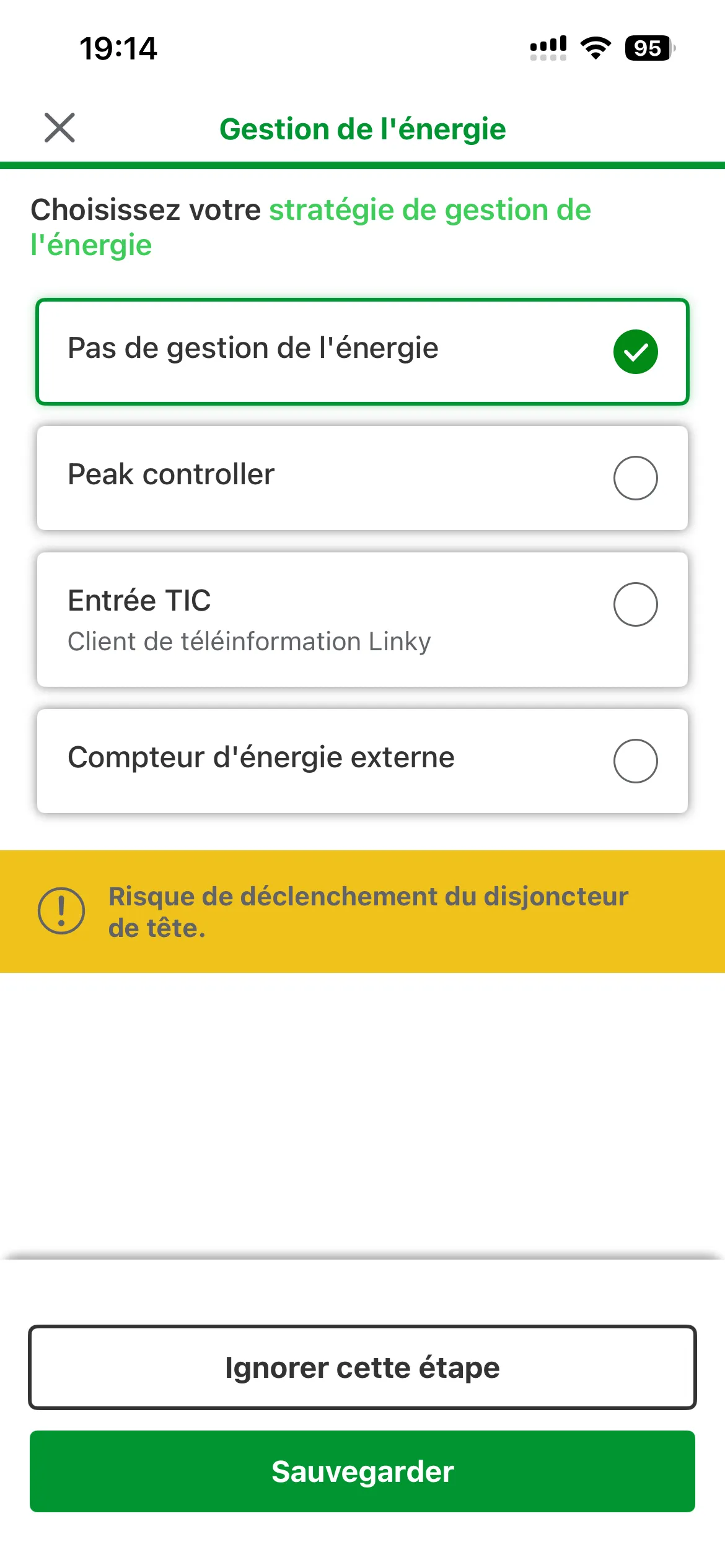
Sélectionnez la stratégie de gestion de l'énergie adaptée à votre site. Configurer le réseau
Dans l'écran Paramètres réseau, connectez la borne à Internet. Sans connexion, la borne ne pourra pas être supervisée à distance ni communiquer avec Recharge+.
Choisissez le type de connexion adapté :
- Wi-Fi : sélectionnez un réseau (2,4 GHz) ou ajoutez-le manuellement, puis saisissez la clé.
- Ethernet : raccordement filaire, le plus fiable lorsqu'il est disponible. Pensez à activer le DHCP : dans la grande majorité des installations domestiques, c'est votre box qui attribue automatiquement l'adresse IP. Sans DHCP activé, la borne n'obtient aucune adresse IP et la connexion à la box échoue.
- Modem cellulaire : renseignez le nom APN, le type d'authentification (ex. PAP-CHAP) puis le nom d'utilisateur et le mot de passe fournis par l'opérateur de la carte SIM.
💡 Connexion Ethernet : laissez le DHCP activé (option cochée par défaut sur la plupart des box). Ne renseignez une adresse IP fixe que si votre réseau l'exige explicitement.
Vérifiez que la connexion réseau passe à « connecté » avant de continuer, puis Sauvegardez.
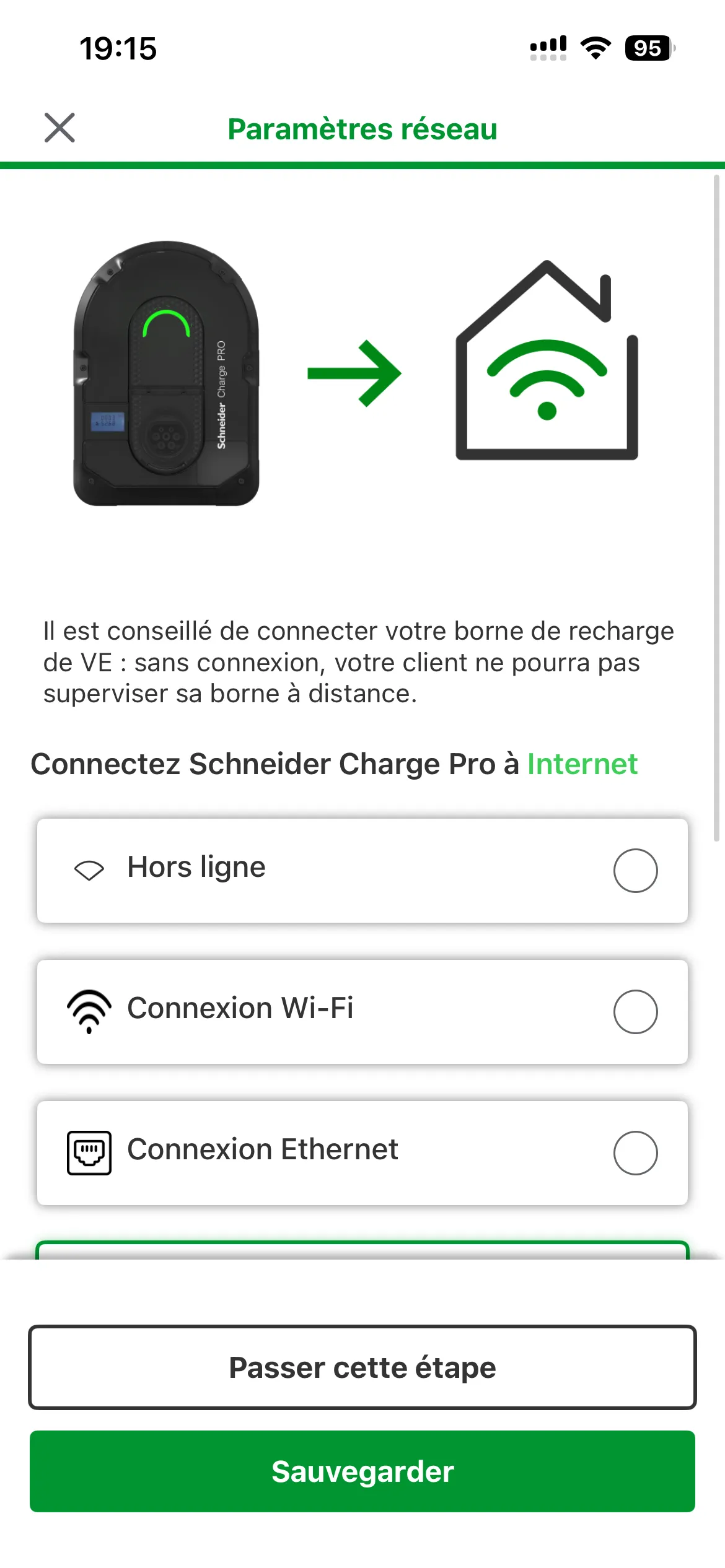
Choisissez le mode de connexion de la borne à Internet. 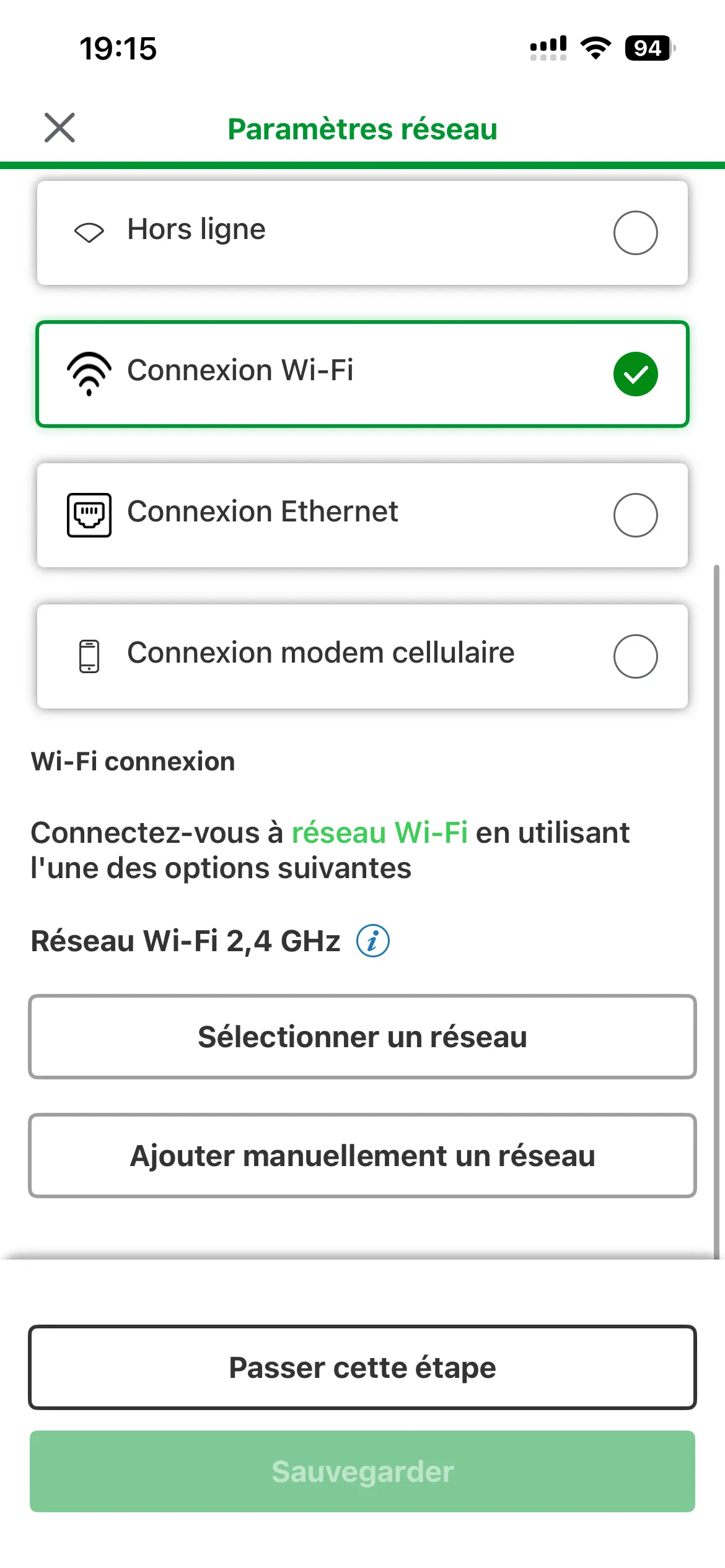
Connexion Wi-Fi : sélectionnez un réseau 2,4 GHz ou ajoutez-le manuellement. 
Modem cellulaire : renseignez l'APN et le type d'authentification. 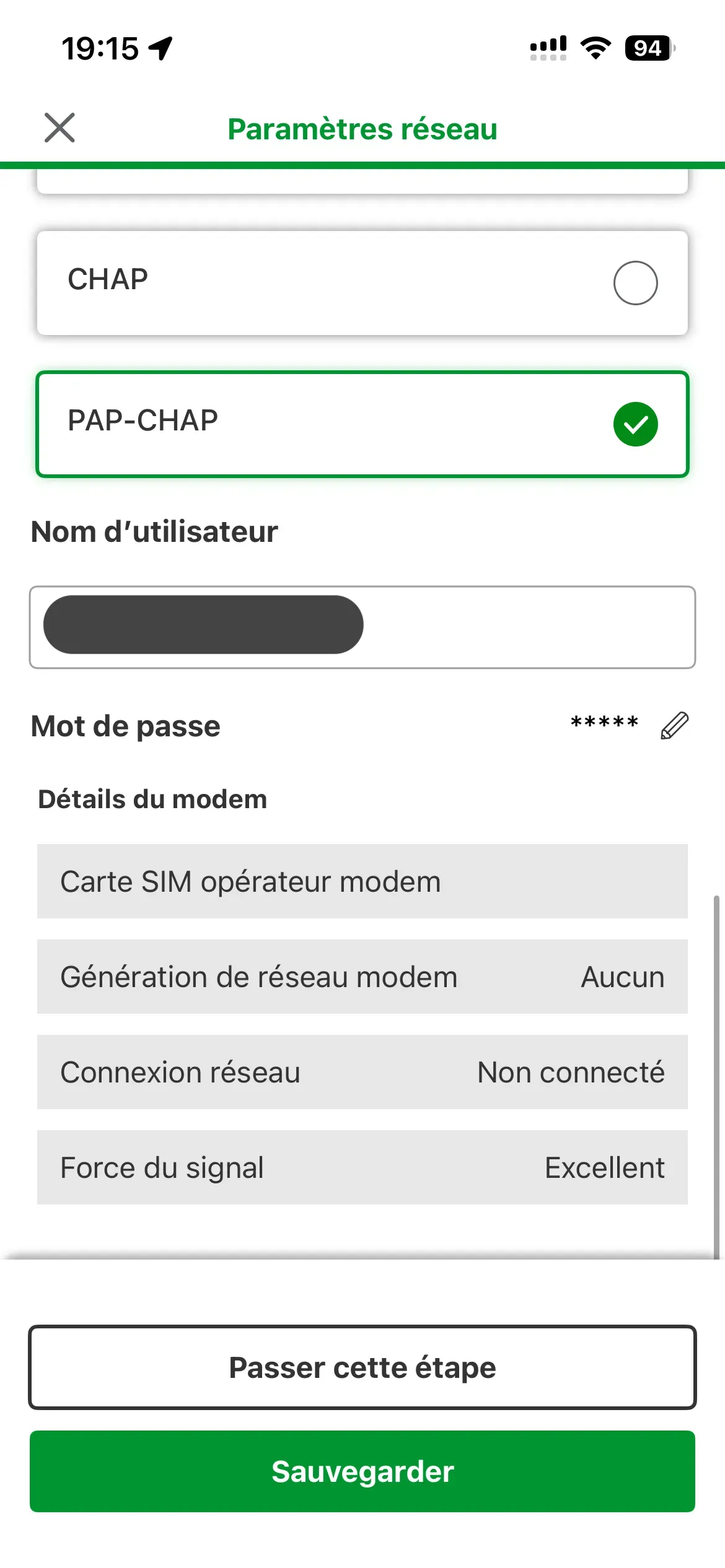
Saisissez le nom d'utilisateur et le mot de passe, puis vérifiez la force du signal. Activer la supervision
C'est l'étape clé : elle prépare la connexion de la borne au logiciel de supervision Recharge+ via le protocole OCPP.
Dans l'écran Supervision, activez le commutateur Supervision. Les champs URL et identifiant apparaissent alors. Les badges et l'authentification seront ensuite gérés directement depuis Recharge+.
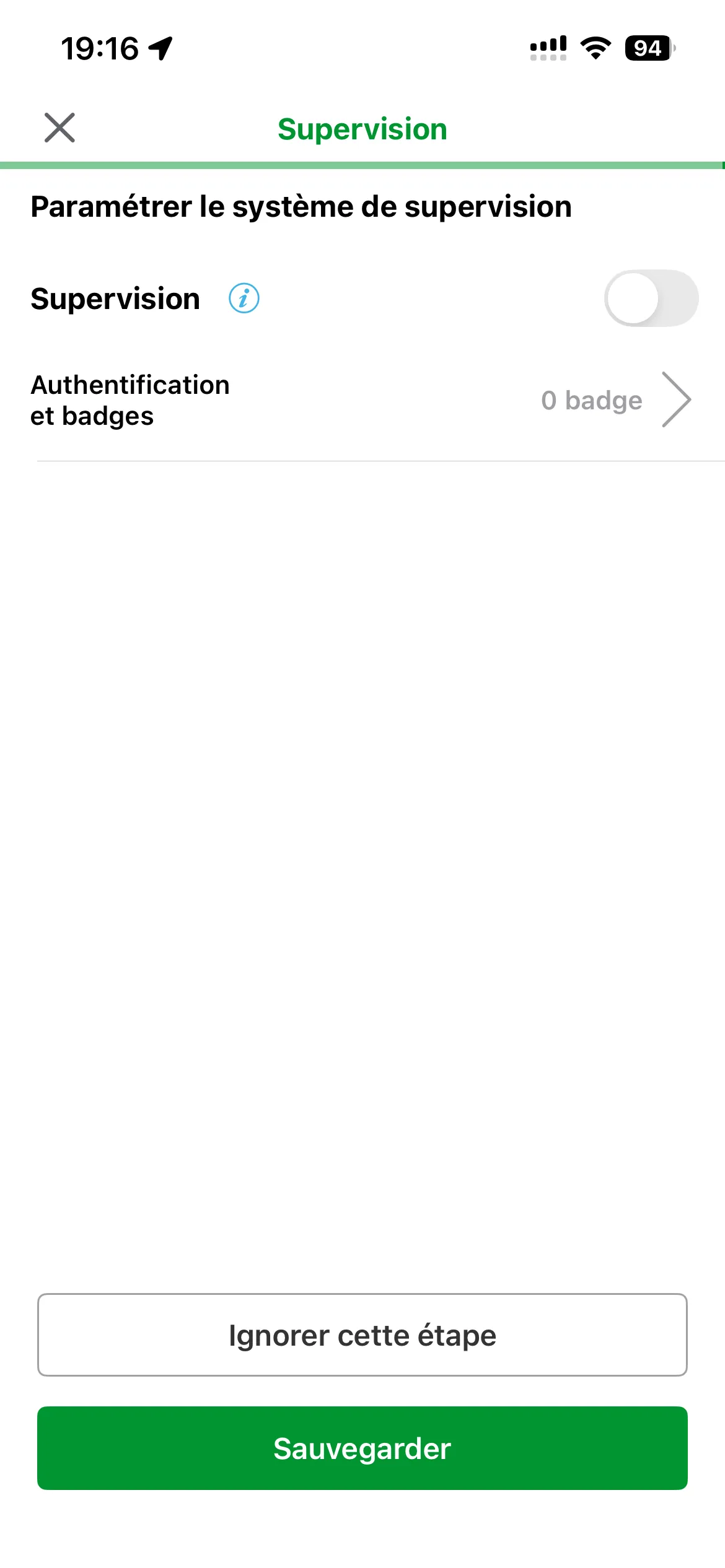
Activez le système de supervision pour afficher les champs OCPP. Renseigner l'URL OCPP Recharge+
Une fois la supervision activée, renseignez les identifiants fournis par Recharge+ :
- URL de supervision :
wss://connect.rechargeplus.fr/ws/schneider(URL OCPP fournie par Recharge+). - Identifiant de la borne : l'identifiant unique communiqué par Recharge+ (ex.
borne-1). Il doit être strictement identique à celui déclaré dans votre espace Recharge+. - Basic authentication : activez-la uniquement si Recharge+ vous a fourni un mot de passe OCPP.
Appuyez sur Sauvegarder.
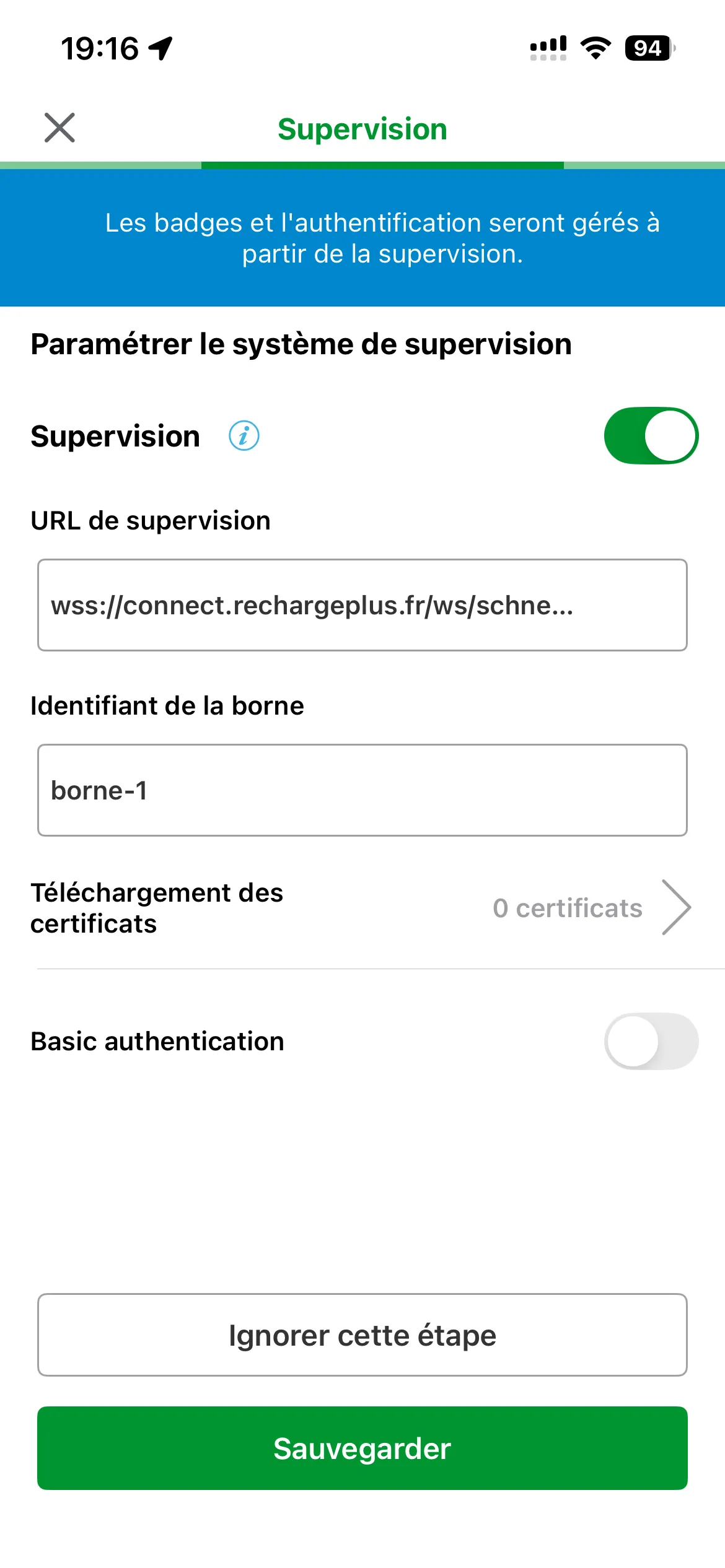
Renseignez l'URL de supervision Recharge+ et l'identifiant de la borne fourni par Recharge+. - URL de supervision :
Finaliser et redémarrer la borne
Une fois tous les paramètres sauvegardés, revenez à l'écran de configuration principal. Vérifiez le récapitulatif : paramètres électriques, gestion de l'énergie, réseau et supervision (« Activé »).
- Appuyez sur « J'ai terminé : redémarrez la borne » pour appliquer la configuration.
- Au besoin, le menu ⚙️ permet d'identifier la borne, de redémarrer le chargeur ou de réinitialiser la configuration.
- Patientez pendant le redémarrage, puis vérifiez dans votre espace Recharge+ que la borne apparaît bien comme connectée.
Votre borne Schneider Charge Pro est désormais supervisée par Recharge+ 🎉
Ce tutoriel configure une Charge Pro sans gestionnaire de charge. Avec un EcoStruxure EV Charging Expert, suivez plutôt la configuration d'EcoStruxure EV Charging Expert. Recharge+ accepte aussi les parcs multi-marques (configuration OCPP d'une ABB Terra AC, configuration OCPP d'une borne Autel, configuration OCPP d'une FUSION Street / Wall). Consultez nos tutoriels de configuration.
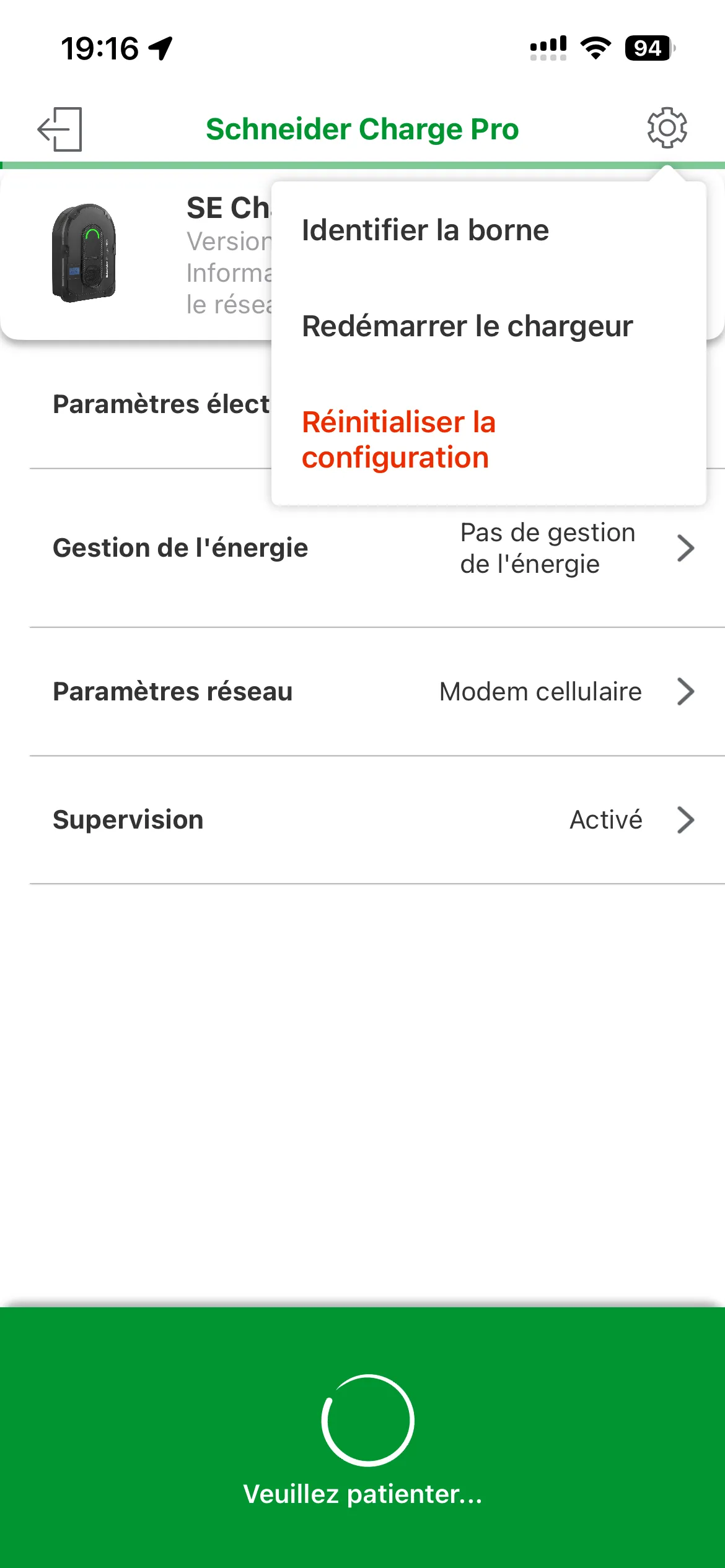
Le menu ⚙️ permet de redémarrer le chargeur ou de réinitialiser la configuration. 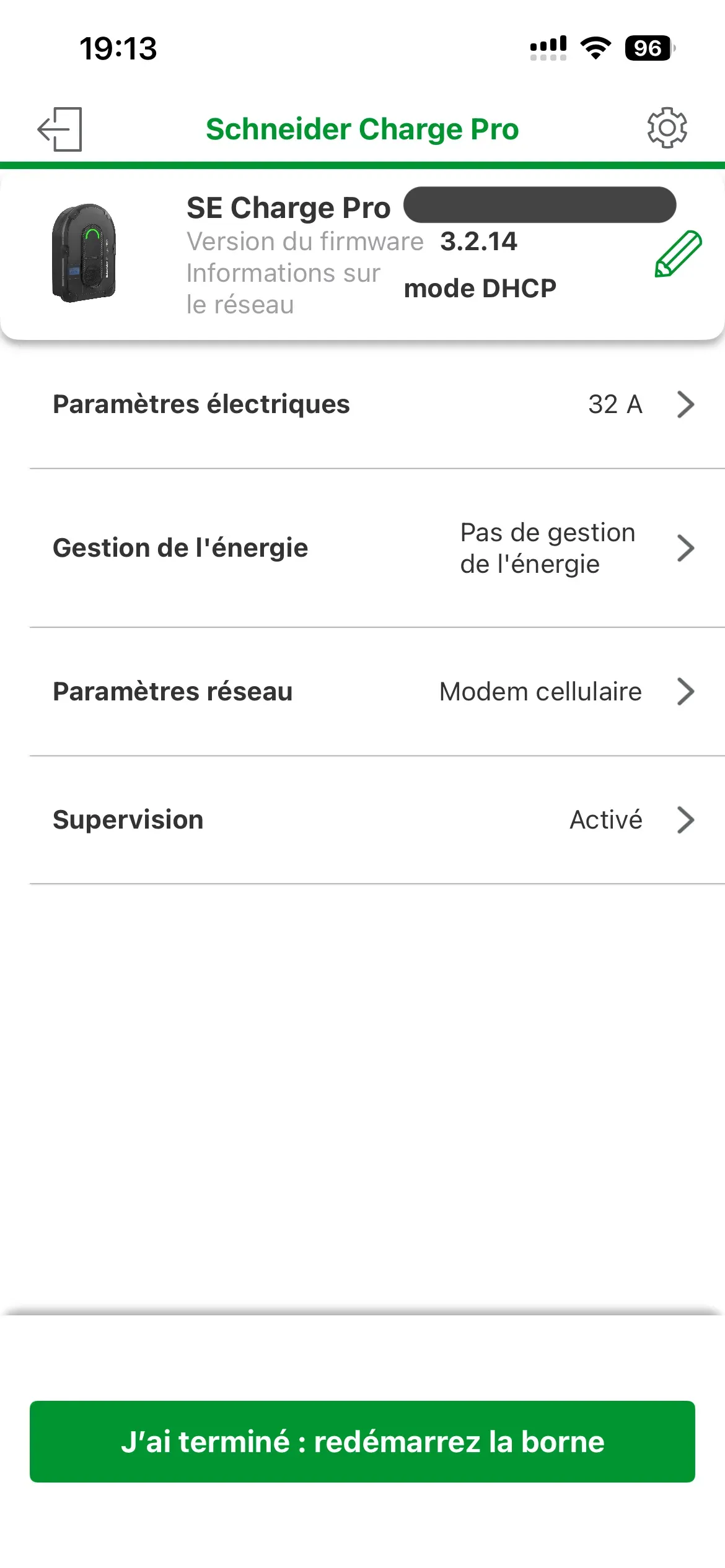
Récapitulatif final : appuyez sur « J'ai terminé : redémarrez la borne ». Bonus : rapport de diagnostic
Vous pouvez à tout moment consulter les informations de la borne et générer un rapport de maintenance (diagnostic), utile en cas de support.
- Une fois connecté à la borne, depuis la page d'accueil, appuyez sur l'icône « crayon » ✏️ en haut à droite.
- Vous accédez à l'écran « Informations sur la borne » : référence commerciale, numéro de série, type de prise, version du firmware, adresse MAC, etc.
- Appuyez sur « Obtenir le rapport de maintenance » pour générer le diagnostic et le partager.
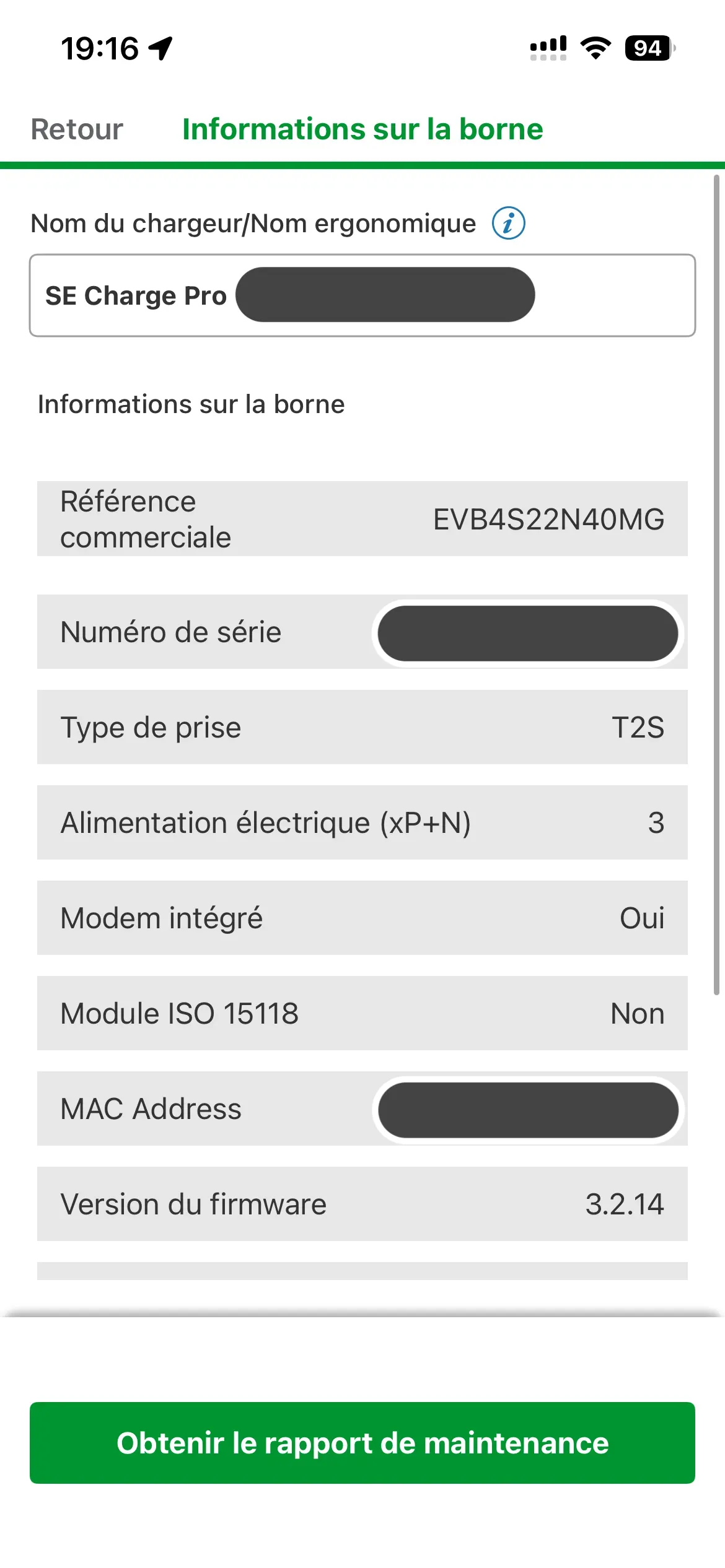
Écran « Informations sur la borne », accessible via l'icône crayon, pour obtenir le rapport de maintenance.