
Configuration d'EcoStruxure EV Charging Expert avec Recharge+
Guide de configuration d'EcoStruxure EV Charging Expert Schneider : réseau, firmware, bornes, zones de puissance et supervision OCPP Recharge+.
Ce tutoriel décrit la configuration d'EcoStruxure EV Charging Expert (Schneider) pour un parc de bornes, avec équilibrage de charge local et supervision Recharge+ en OCPP 1.6.
Le tutoriel s'applique aux références HMIBX* et HMIBSC*, par exemple HMIBX1A0NEVB100SCP, HMIBSCEA53D1 ou HMIBSCEA53D1EDM.
Prérequis
- EcoStruxure EV Charging Expert sous tension, câblé en Ethernet (ETH1)
- Un ordinateur pour ouvrir l'interface web
- Bornes sous tension, en Ethernet, firmware compatible (ex. EVlink Pro AC ≥ 1.6.1)
- L'URL OCPP et les Chargebox ID fournis par Recharge+
Étape 1 sur 17
- 1
Accéder au LMS
Connectez l'ordinateur au même réseau Ethernet que le LMS (ETH1). Dans les propriétés IPv4 du PC :
- Adresse IP :
192.168.0.x(x entre 50 et 100) - Masque :
255.255.255.0 - Pas de passerelle, pas de DNS, pas de proxy
Ouvrez
https://192.168.0.128(éventuellement/#/wizard). Un avertissement de certificat est normal : Avancé, puis continuer vers le site. - Adresse IP :
- 2
Figer l'adresse IP du LMS (modem) (optionnelle) optionnel
Utile seulement si un modem / routeur distribue du DHCP, et si l'interface le permet (exemple Teltonika RUT241). Ce n'est pas obligatoire : l'IP durable se règle ensuite dans l'EVCE.
Interface modem → Status → Network → LAN. Dans DHCP Leases, identifiez le LMS (hostname
hmibx1, ici192.168.1.195sur un LAN192.168.1.x).Cliquez sur Create static pour que cette adresse ne change pas au prochain bail. Ouvrez alors
https://192.168.1.195/#/wizardsi vous n'êtes plus sur l'IP d'usine.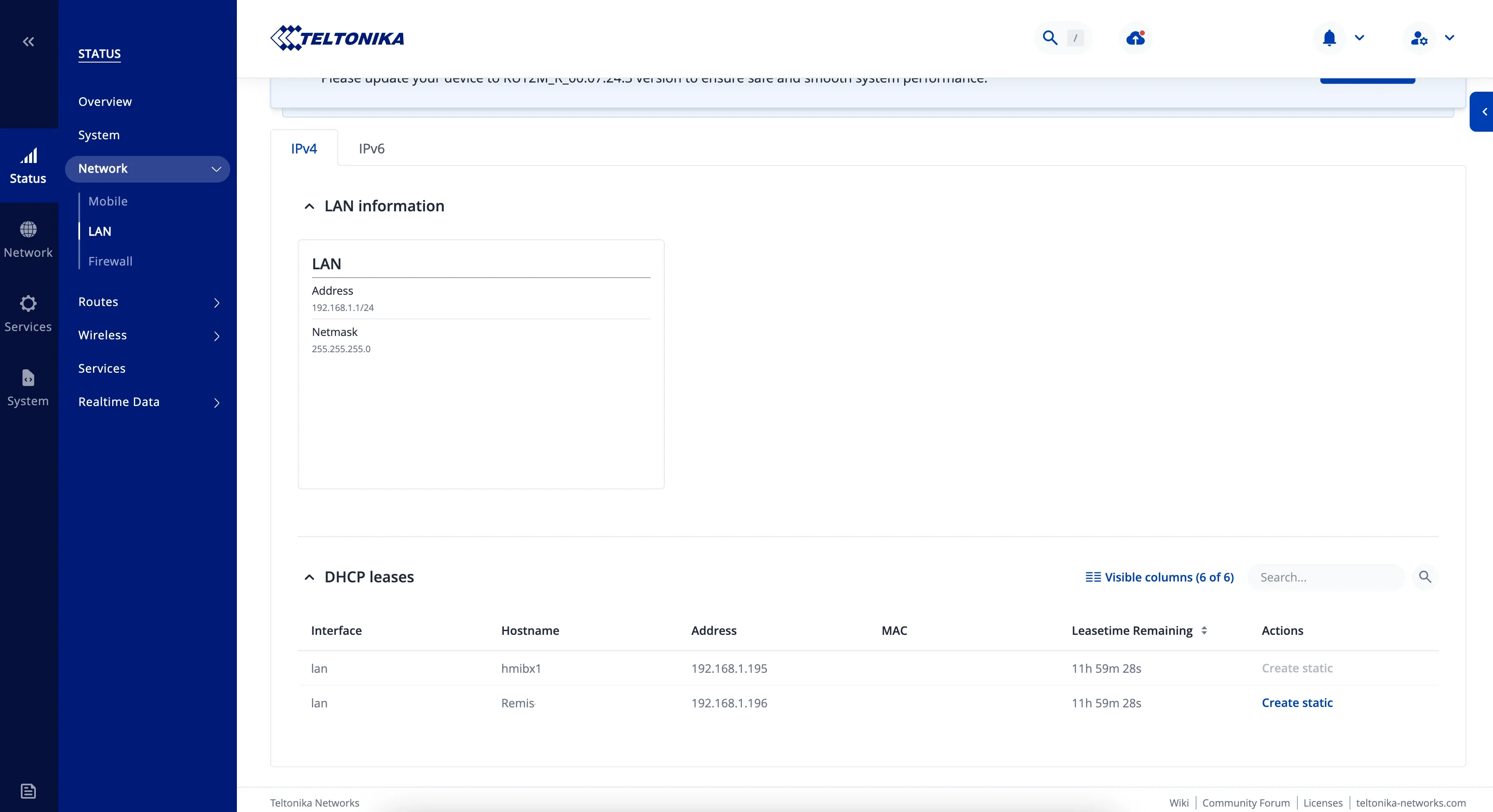
Exemple RUT241 : Status → Network → LAN → Create static. - 3
Ouvrir l'assistant EVCE
L'accueil EcoStruxure EV Charging Expert propose trois chemins : Update Firmware, Start Configuration et Import Configuration File.
Avant toute configuration, installez le dernier firmware (ici passage de 6.6.6 vers 6.8.0). Cliquez sur Update Firmware.
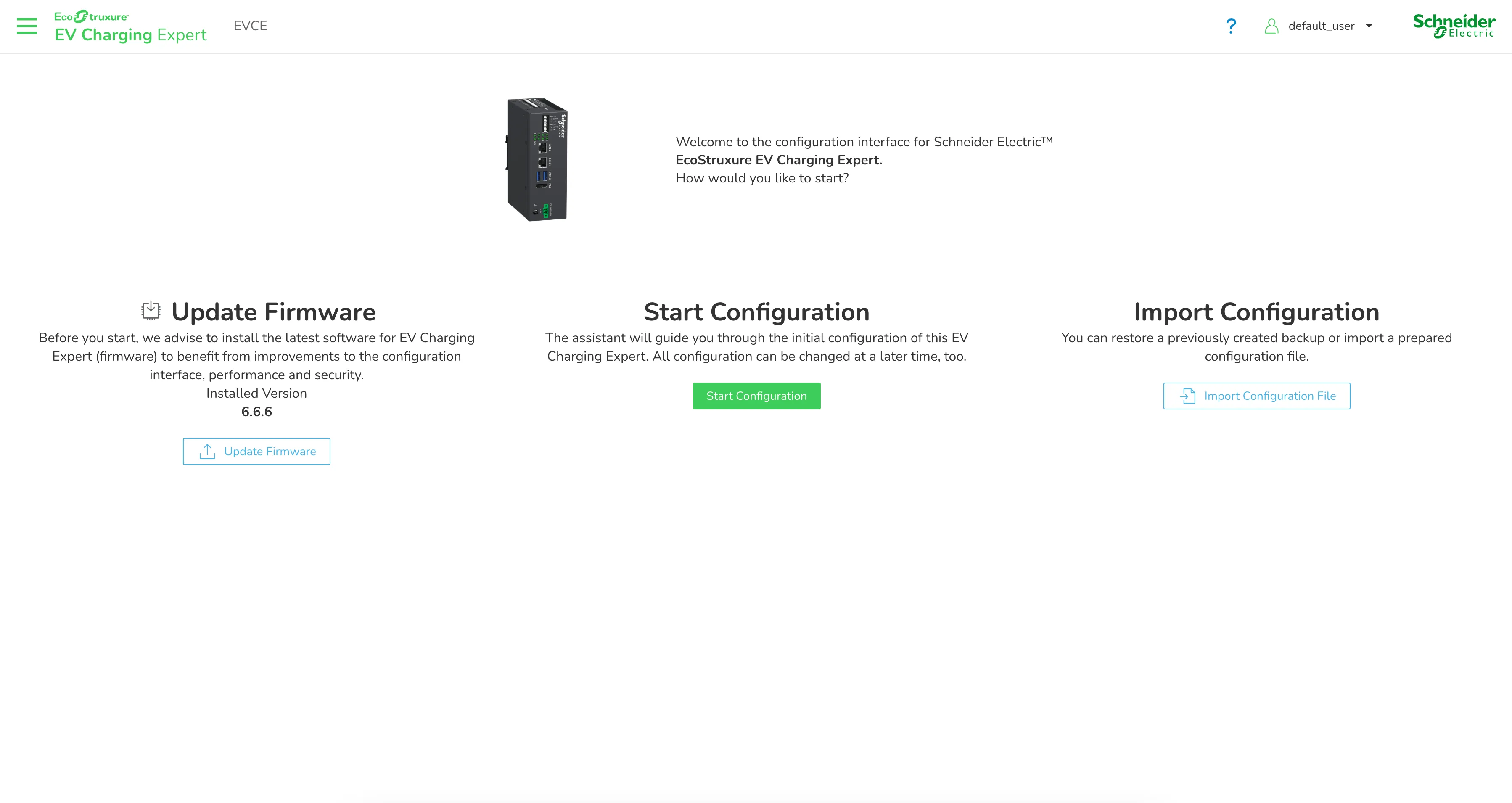
Accueil du wizard : lancez d’abord « Update Firmware ». - 4
Mettre à jour le firmware du LMS
Dans la fenêtre Update Firmware, la version installée s'affiche (ici 6.6.6). Cliquez sur le lien EV Charging Expert Firmware Updates, ou ouvrez directement la page Schneider :
Logiciels et firmware EcoStruxure EV Charging Expert (se.com)
- Choisissez le firmware dont le préfixe correspond à la référence de l'appareil (pas le Recovery, sauf réinstallation complète) : bundle HMIBX* ou HMIBSC*. Exemples :
HMIBX1A0NEVB100SCP→evce-core-bundle-hmibx1-….raucb;HMIBSCEA53D1/HMIBSCEA53D1EDM→ bundle HMIBSC*. - Le ZIP se.com contient aussi la release note PDF.
- Revenez sur l'EVCE → Add from desktop → sélectionnez le
.raucb→ Upload and Update.
Lorsque Firmware Update Successful s'affiche, cliquez sur Reboot Now (ou attendez le reboot automatique). Après redémarrage, l'accueil doit indiquer la nouvelle version (ici 6.8.0).
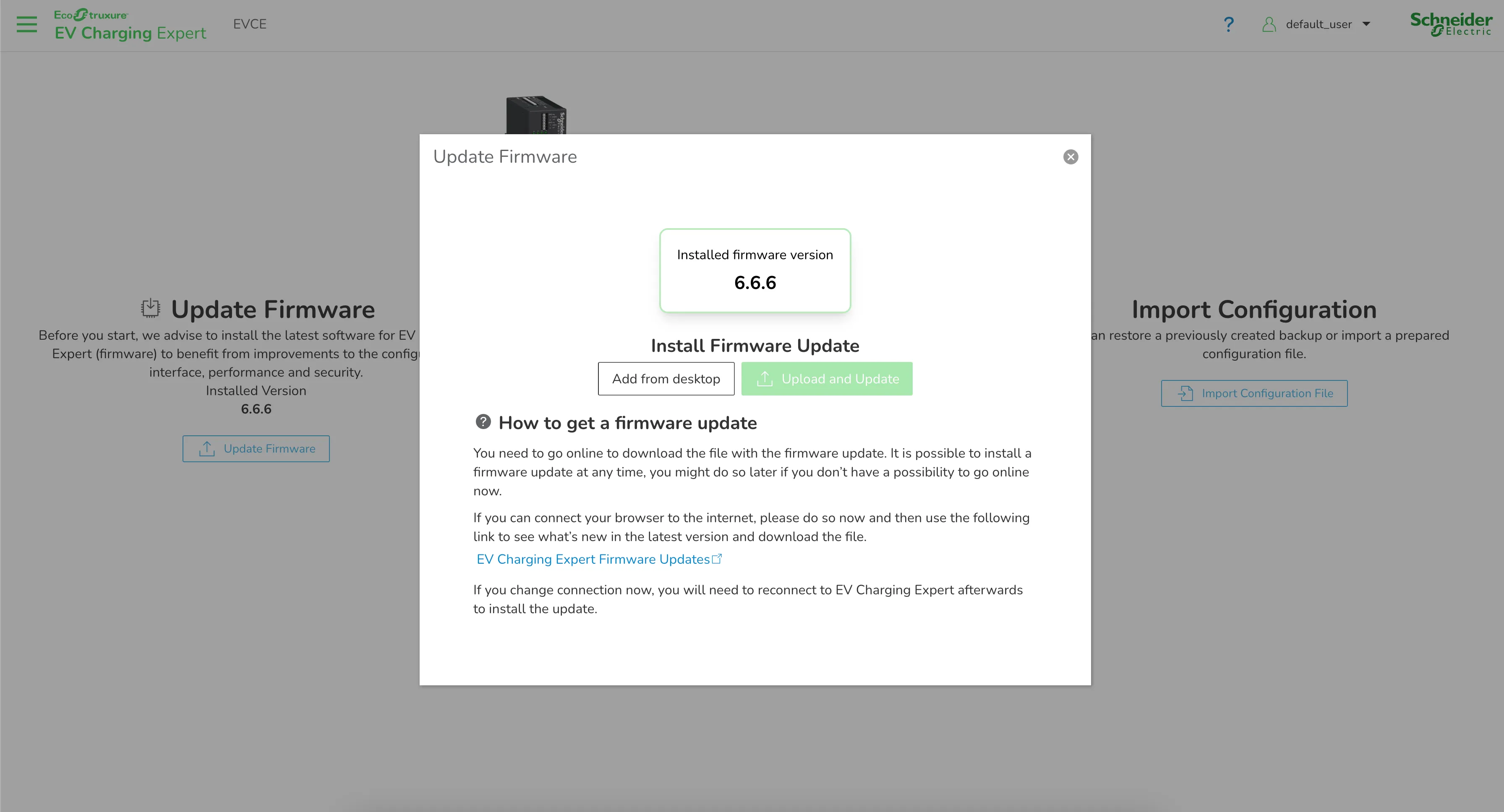
Version installée et lien vers le firmware Schneider. 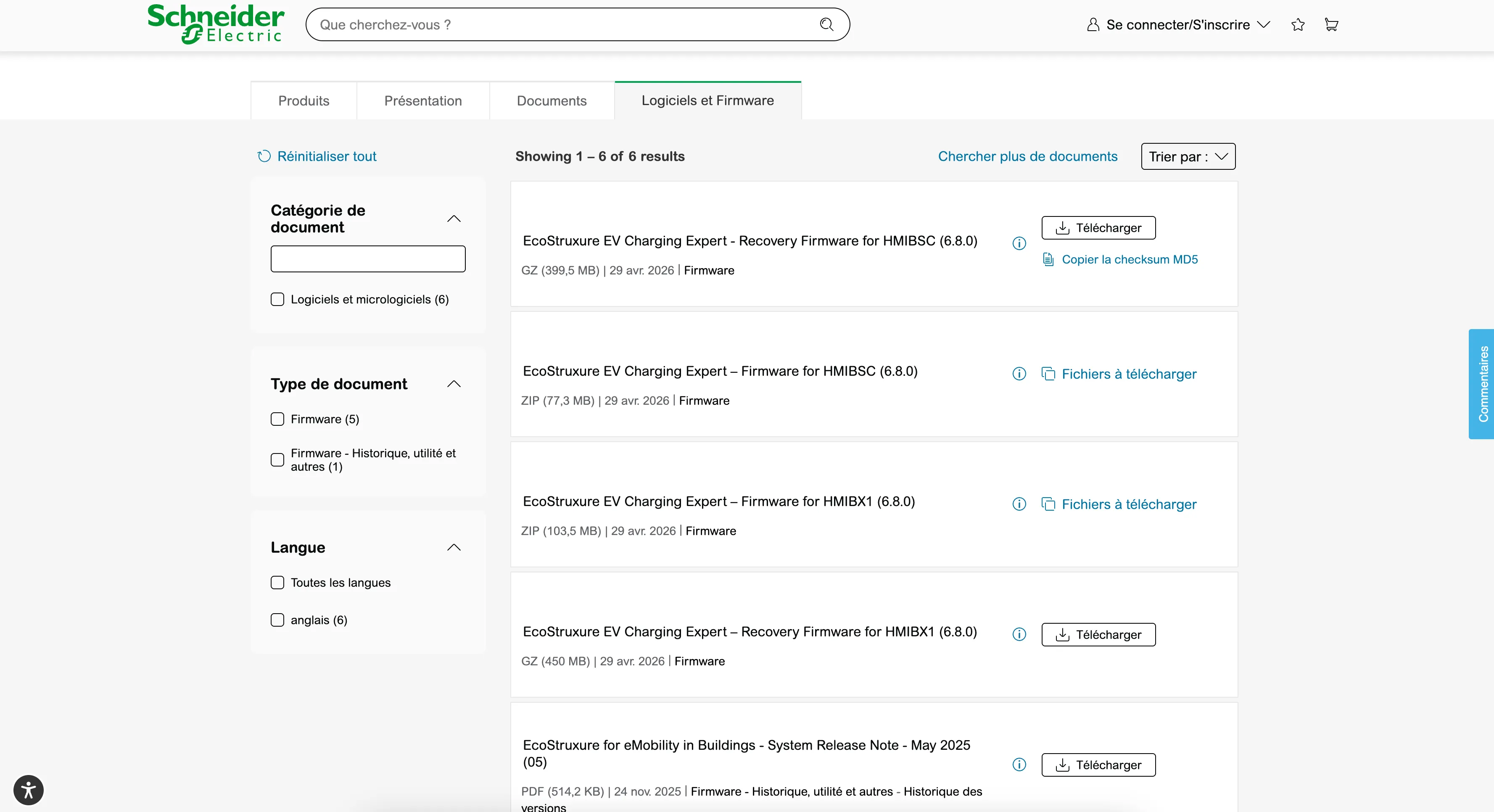
Téléchargez le firmware du bon modèle (HMIBX1 ou HMIBSC). 
Le fichier à envoyer au LMS est le bundle .raucb. 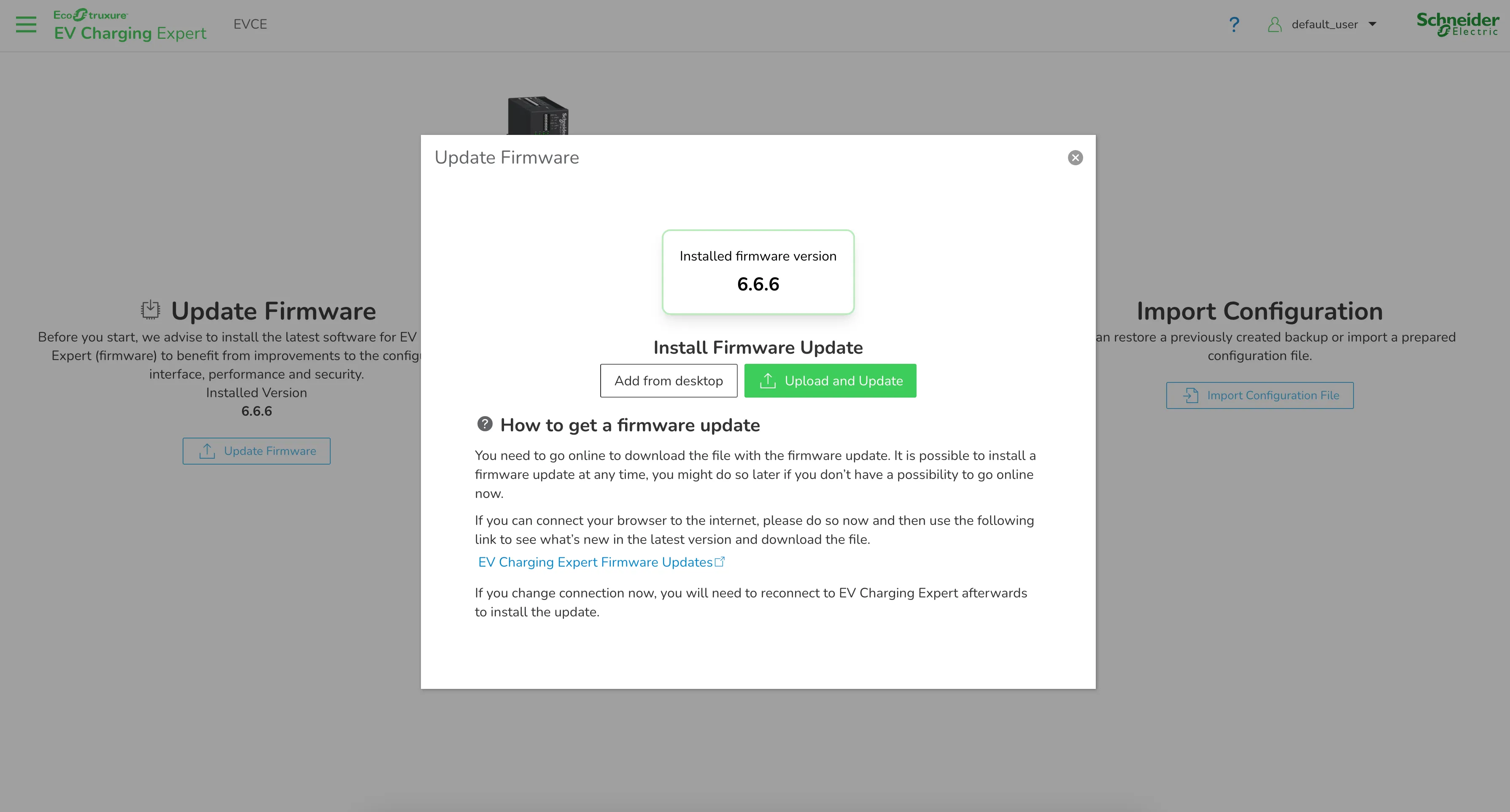
Add from desktop, puis Upload and Update. 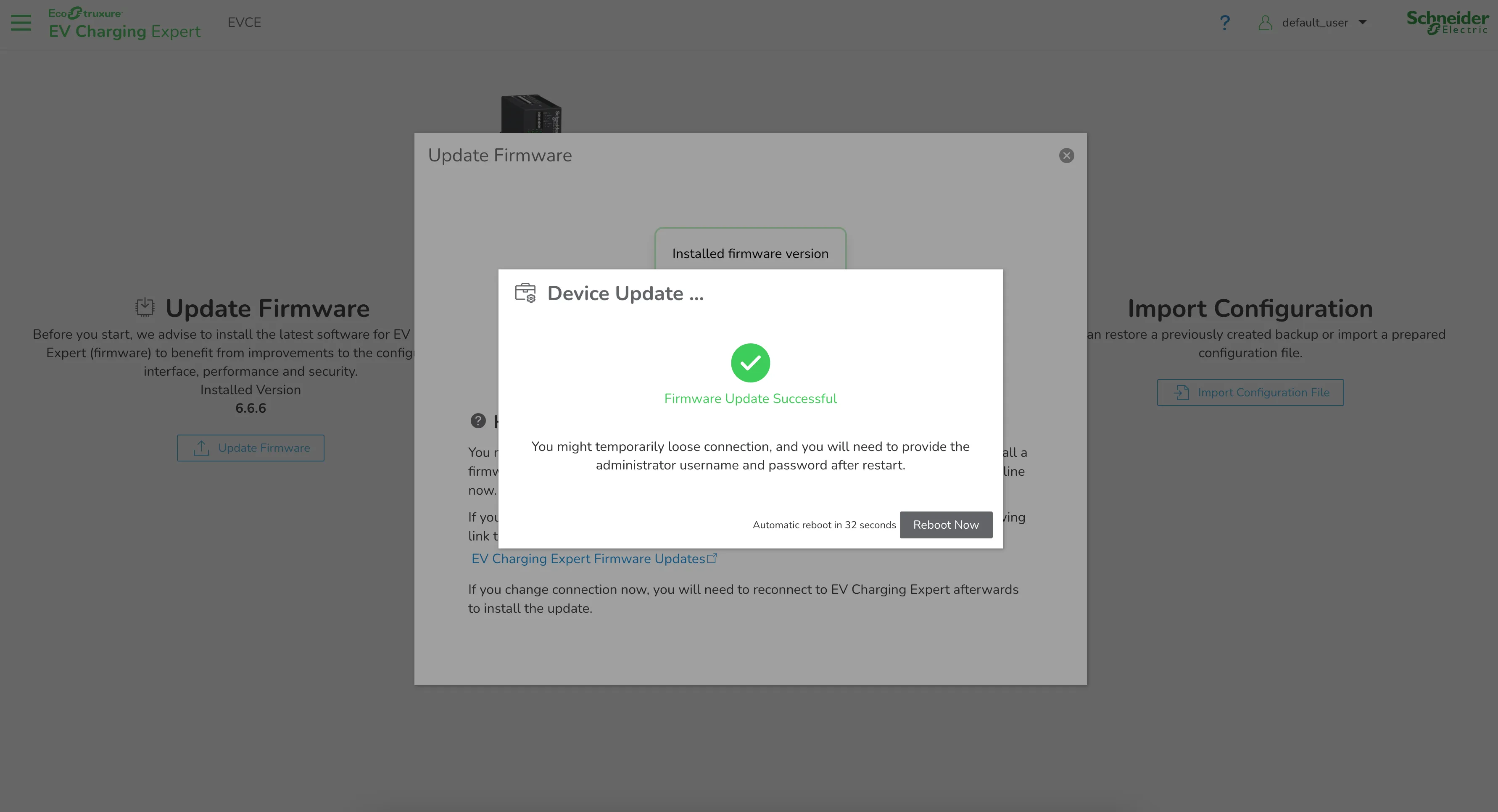
Mise à jour réussie : redémarrez le LMS. 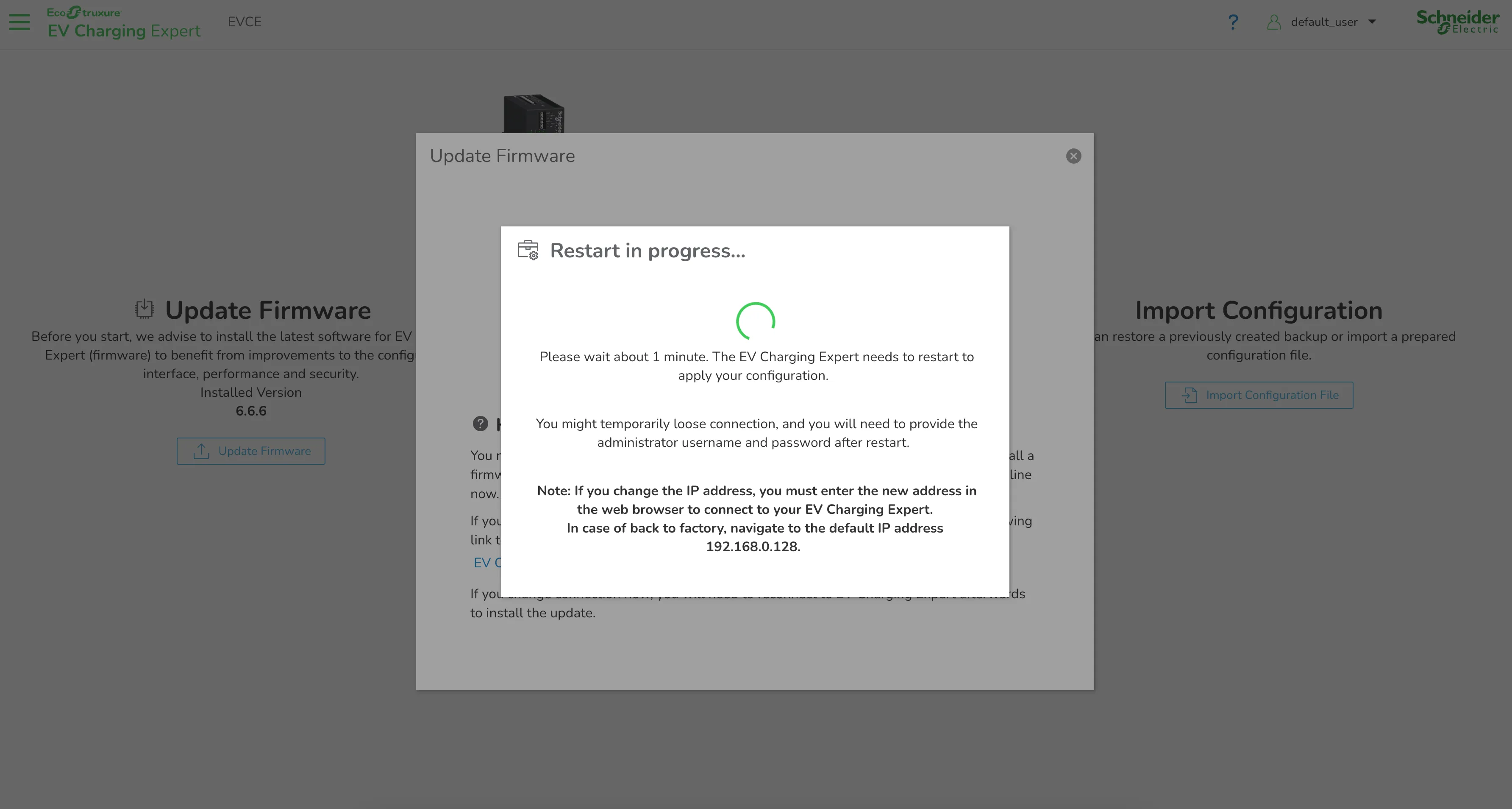
Patientez ~1 minute pendant le redémarrage. 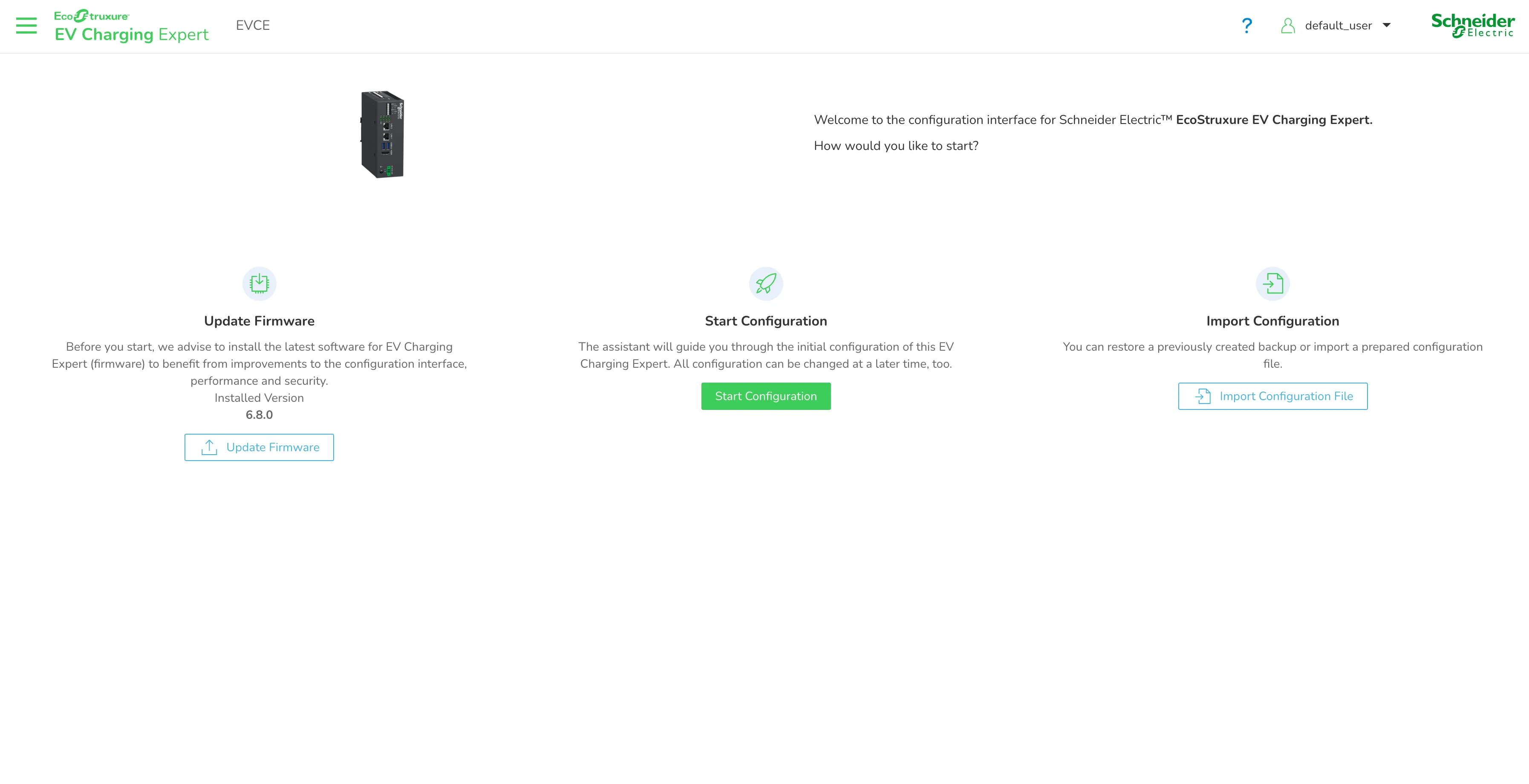
Firmware à jour : Start Configuration. - Choisissez le firmware dont le préfixe correspond à la référence de l'appareil (pas le Recovery, sauf réinstallation complète) : bundle HMIBX* ou HMIBSC*. Exemples :
- 5
Créer les identifiants
Cliquez sur Start Configuration. L'assistant commence par Credentials :
- Administrator : accès à toute la configuration. Le nom d'utilisateur ne doit pas être
Root,AdminniAdministrator. - First User (opérateur) : tableau de bord et badges.
Mot de passe : au moins 12 caractères, avec minuscules, majuscules, chiffres et caractères spéciaux (
@$!%?&). Cochez la case de conservation des identifiants : un oubli impose un reset usine. Puis Save and Next.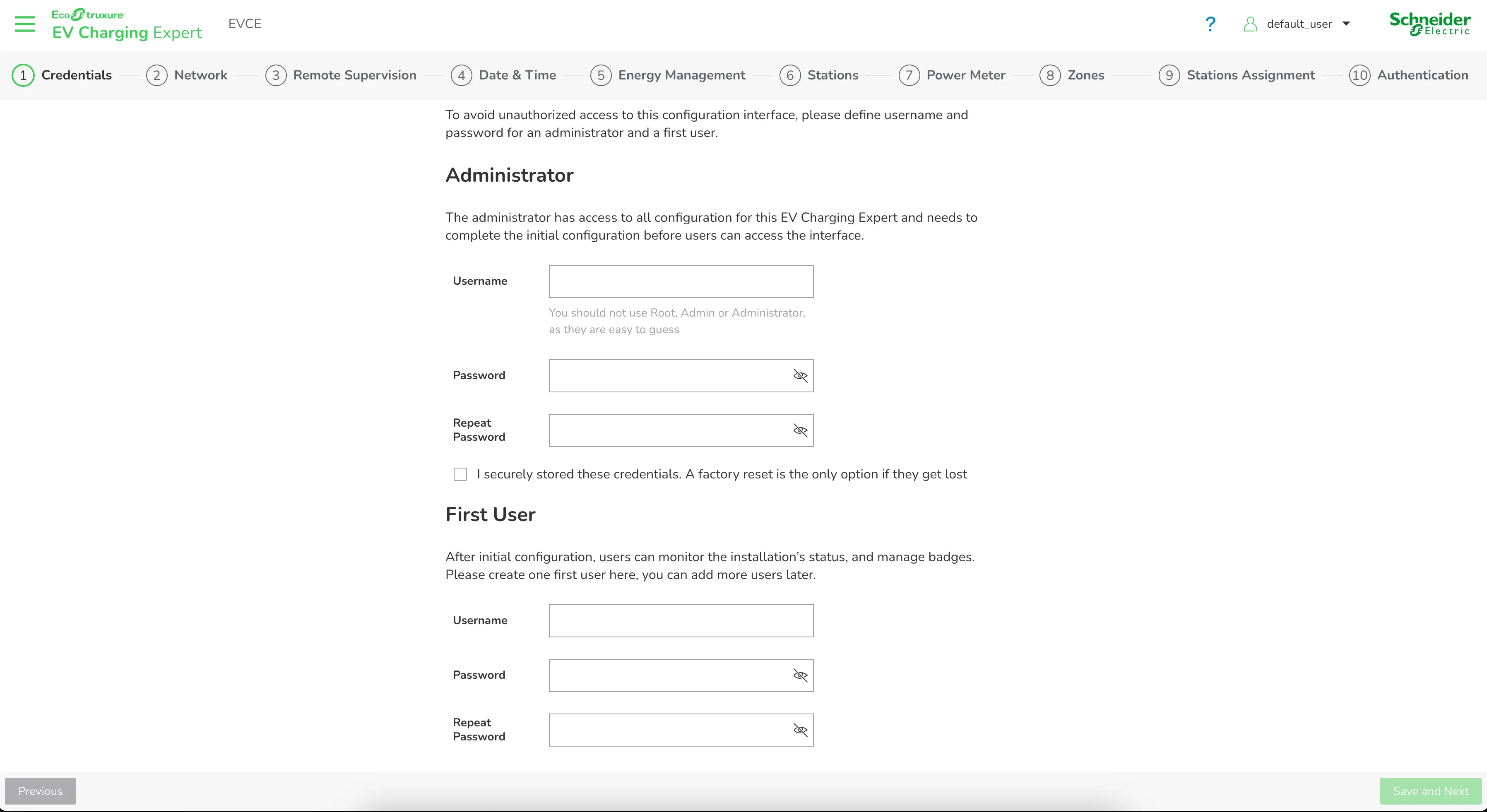
Créez l’admin et le premier opérateur, puis Save and Next. - Administrator : accès à toute la configuration. Le nom d'utilisateur ne doit pas être
- 6
Configurer le réseau du LMS
Étape Network. Objectif : le LMS et les bornes sont en IP fixe (plus de client DHCP). En usine l'IP est
192.168.0.128; les captures ci-dessous montrent un LMS déjà passé sur un LAN modem (192.168.1.195) : le principe est le même.Dans EV NETWORK :
- Passez Activate DHCP client sur OFF.
- Laissez pour l'instant l'IP actuelle (
192.168.0.128ou celle du modem), masque255.255.255.0.
Laissez SECONDARY NETWORK désactivé (ETH2). DNS :
8.8.8.8et passerelle192.168.1.1. Passez DHCP SERVER CONFIGURATION sur OFF (le LMS ne distribue pas d'IP aux bornes).Ne changez pas encore l'IP du LMS : d'abord restreindre le pool DHCP du modem, puis revenir fixer le LMS en
.1–.9.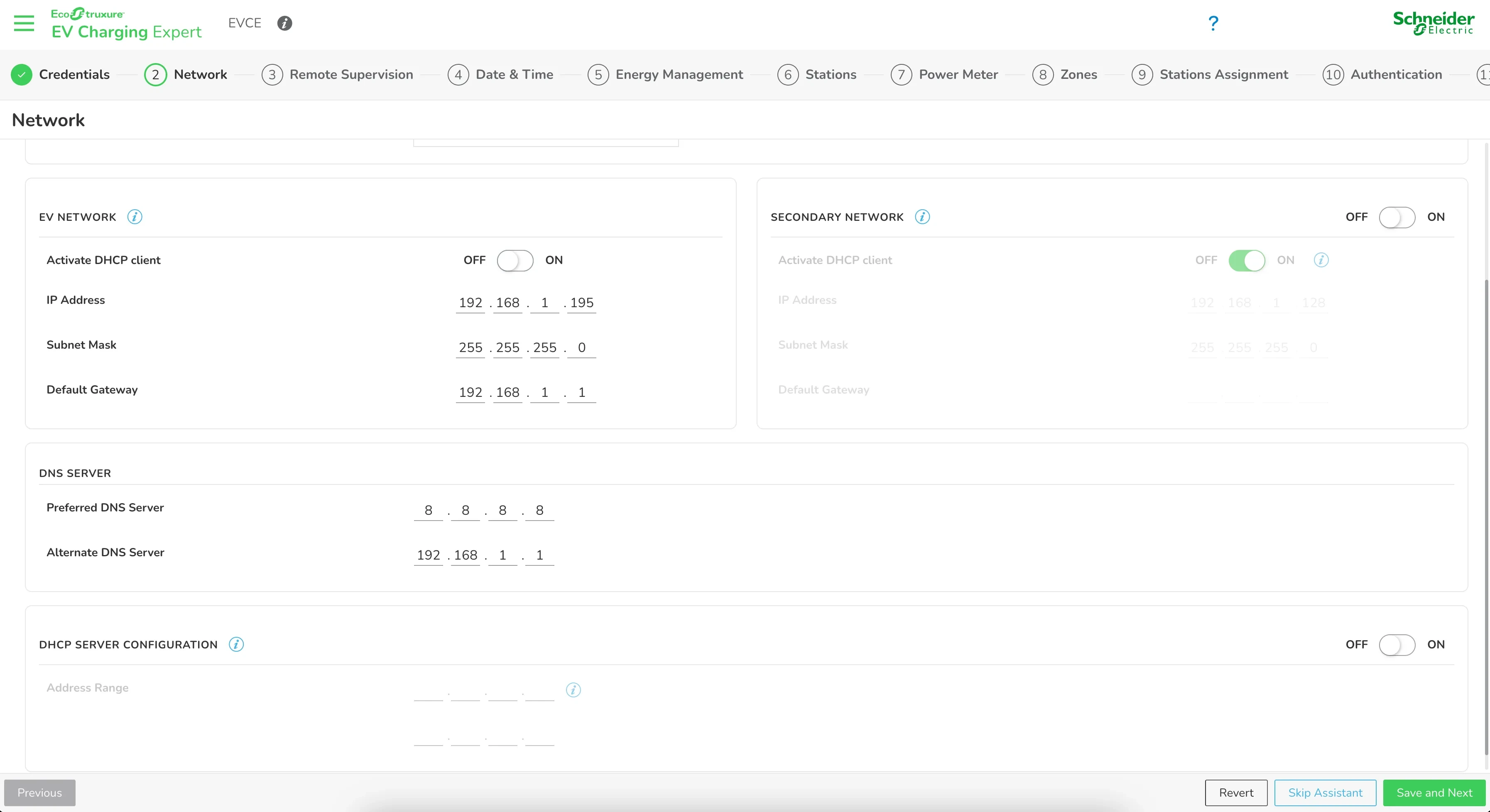
Client DHCP et serveur DHCP du LMS : OFF. - 7
Restreindre le DHCP du modem
Dans l'interface du modem Teltonika RUT241 : Network → DHCP → Server Settings. Cliquez sur Edit du serveur LAN.
- Enable : ON
- DHCPv4 mode : Server
- Start IP :
192.168.1.190 - End IP :
192.168.1.240 - Lease time : 12 Hours
Enregistrez avec Save & Apply. Le tableau doit afficher la plage
192.168.1.190 - 192.168.1.240, statut Running.Les bornes et le LMS restent hors de cette plage (IPs manuelles).
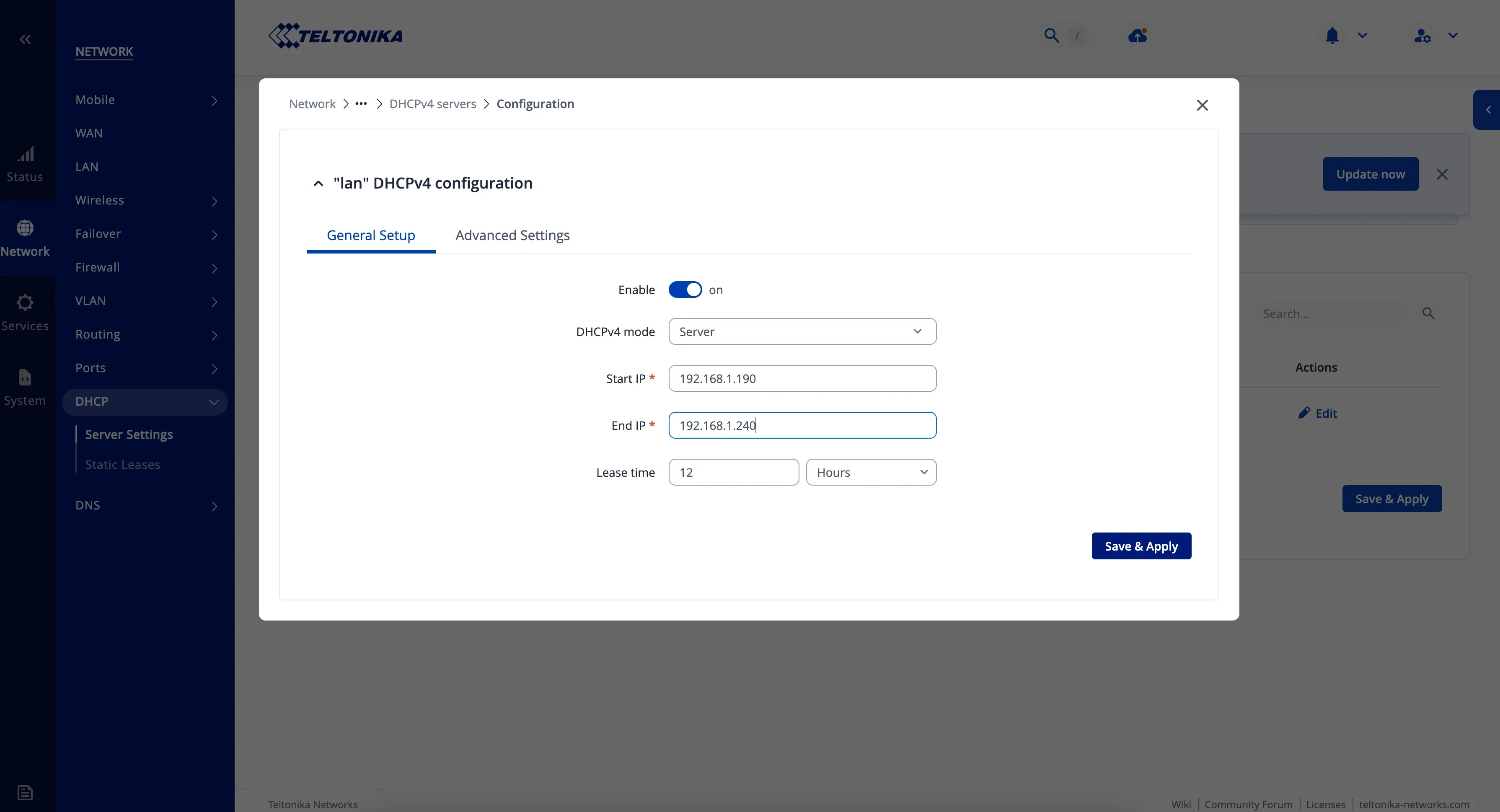
Pool DHCP modem : 192.168.1.190 à .240. 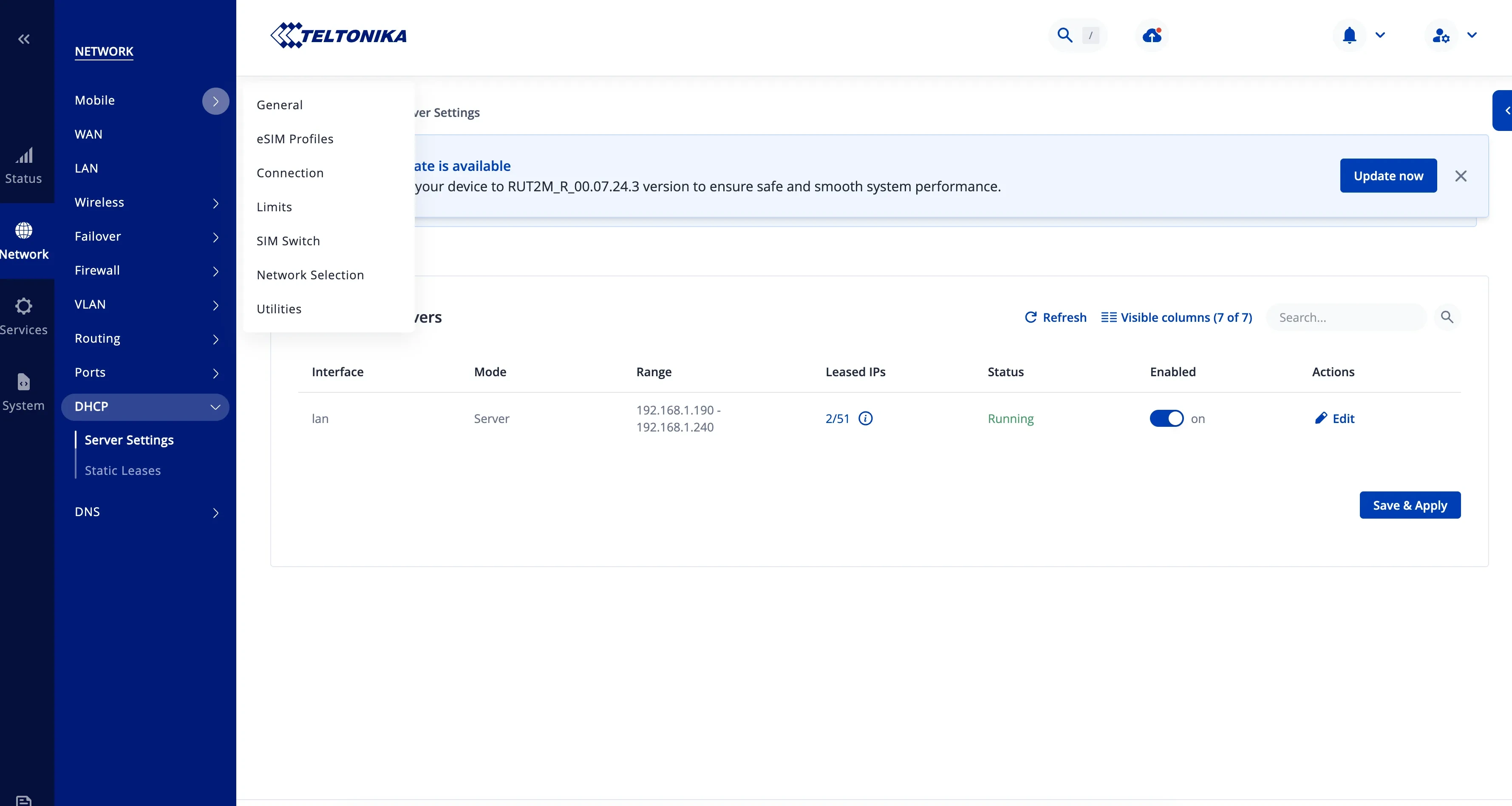
Vérifiez que le serveur DHCP LAN est Running. - 8
Fixer l’IP du LMS
Retour sur l'EVCE, étape Network / EV NETWORK. Placez l'adresse du LMS dans une plage facile à scanner, par exemple
.1à.9(capture :192.168.1.9sur un LAN modem). En usine Schneider, le sous-réseau est192.168.0.x: vous pouvez rester dessus (192.168.0.9) s'il n'y a pas de modem.Masque
255.255.255.0, passerelle = IP du modem ou de la box. Enregistrez, puis rouvrez l'interface sur la nouvelle adresse.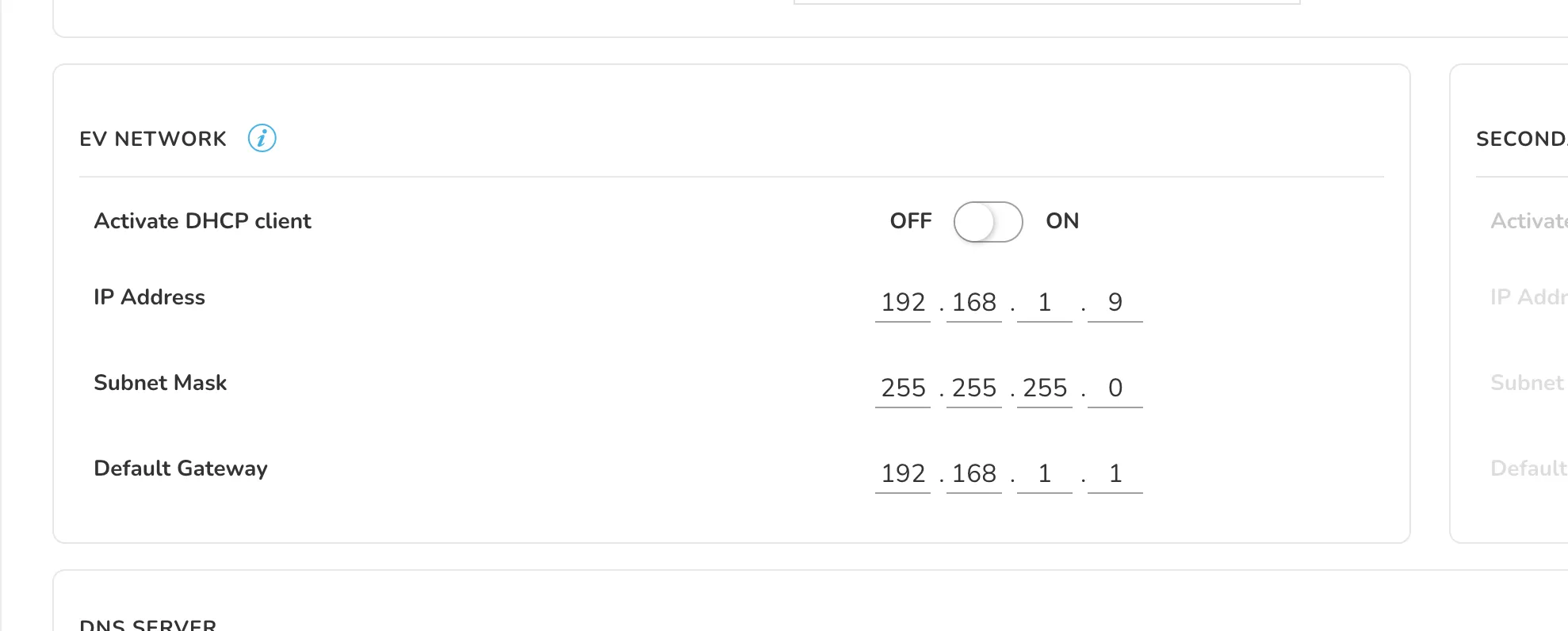
IP du LMS dans la plage .1–.9 (ici 192.168.1.9). - 9
Régler la date et l'heure
Étape Date & Time :
- Timezone : Europe/Paris (en haut de la liste).
- Cliquez sur l'icône de synchro à droite de Date/Time browser pour aligner l'horloge du LMS sur celle du navigateur.
Contrôlez que Date/Time device rejoint l'heure du navigateur, puis continuez.
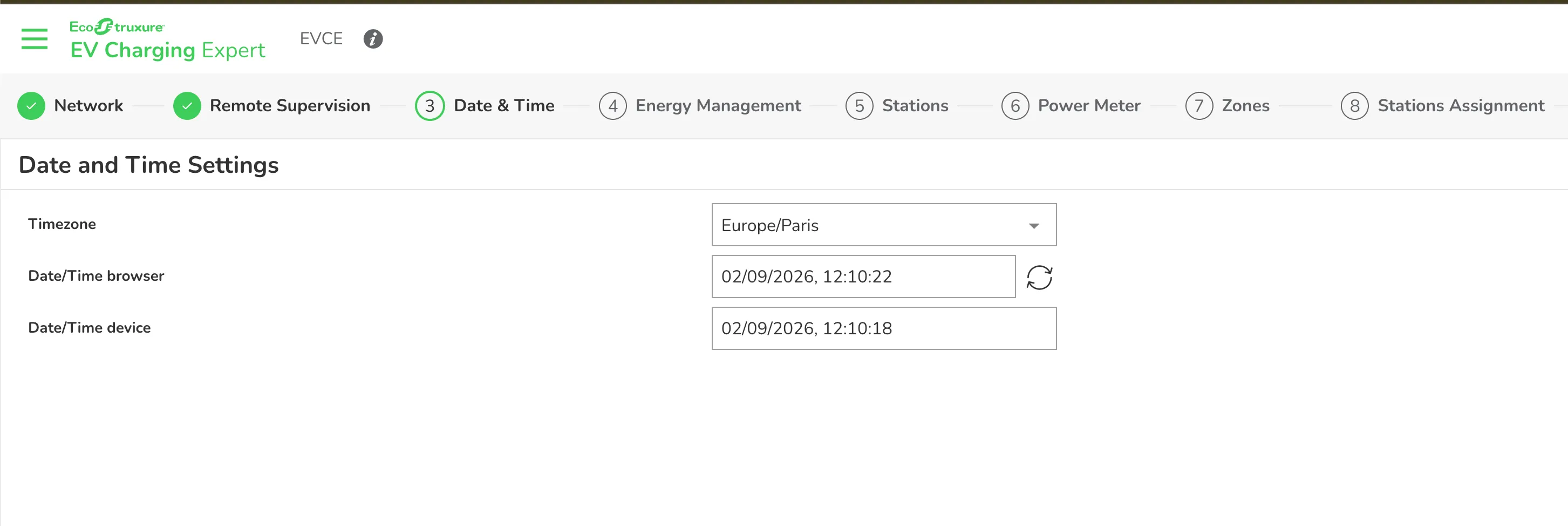
Europe/Paris, puis bouton de synchronisation. - 10
Régler la gestion de l'énergie
Étape Energy Management. Conservez les valeurs par défaut, sauf les deux champs suivants :
- Optimization delay (s) : passez de 30 à 15.
- Suspended by System Strategy : choisissez Reused setpoint (pas Allow).
Les autres réglages usuels :
- Seuil mini : IEC 61851 (6 A mono et tri)
- Load Shedding Priority : Energy
- Optimisation de consommation : ON
- Réseau : 3 × 400 V with neutral (ou 3 × 230 V sans neutre si c'est le câblage réel)
Save and Next.
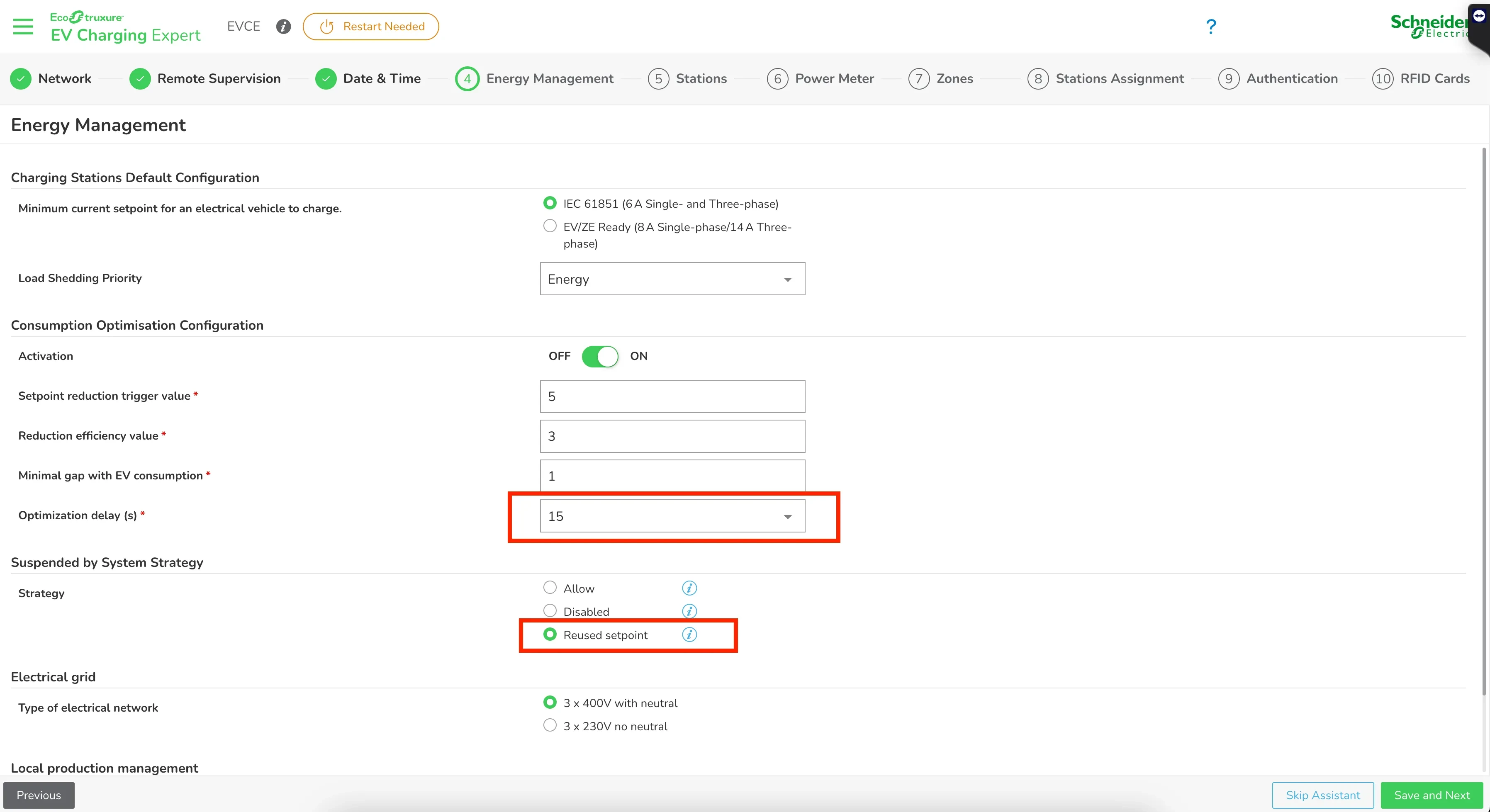
À modifier : Optimization delay = 15 s et Reused setpoint. - 11
Découvrir et paramétrer les bornes
Étape Stations. Les bornes doivent être sous tension et sur le même LAN (ETH1 du LMS). Cliquez sur Discover Stations.
Pour chaque borne à installer, décochez DHCP et renseignez :
- Station Name : nom lisible (ex.
ProAC 1). - IP Address : IP fixe cohérente (ex.
192.168.1.11pour la première borne). - Connectors : câblage réel (ex. 1 MONO1, ou TRI123 / MONO12 selon le tableau).
- Box Identity : Chargebox ID OCPP, identique à celui déclaré dans Recharge+.
Cochez les bornes, cliquez sur Install Selected, puis Next.
Sans gestionnaire de charge, les bornes se paramètrent à l'unité via eSetup : configuration OCPP d'une Schneider EVlink Pro AC ou configuration OCPP d'une Schneider Charge Pro.
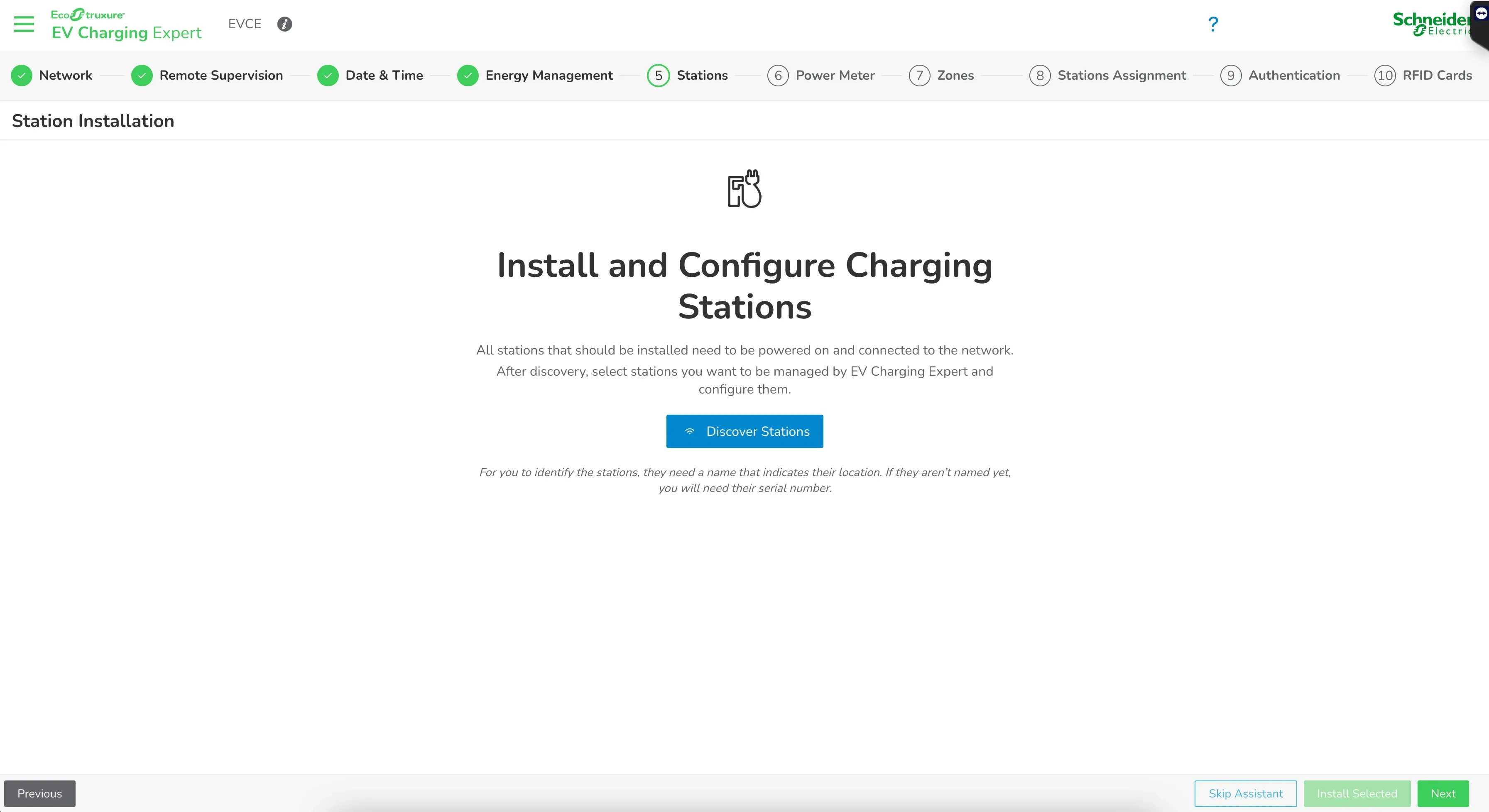
Discover Stations pour scanner le réseau. 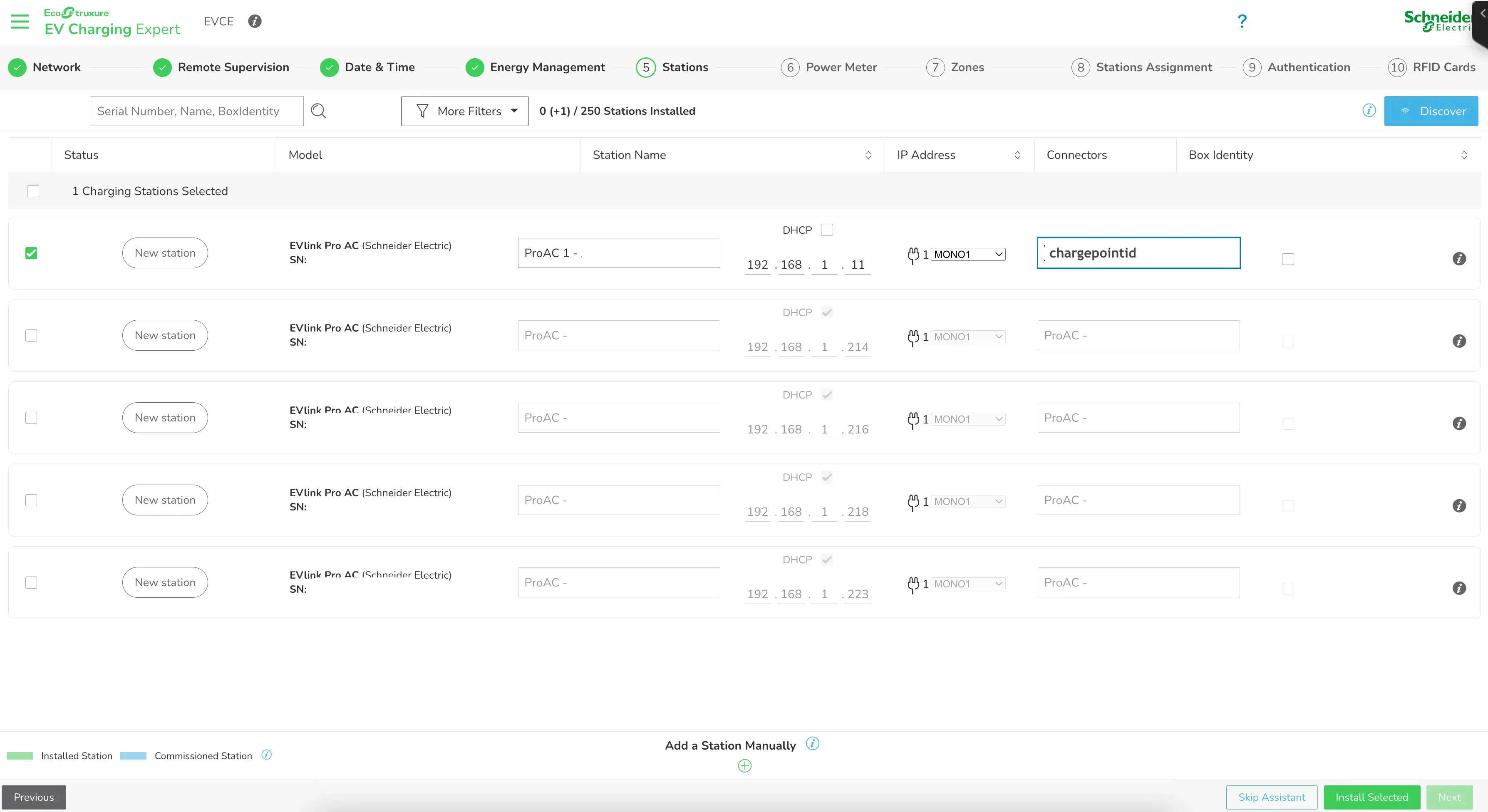
Nom, IP fixe, connecteur et Chargebox ID, puis Install Selected. - Station Name : nom lisible (ex.
- 12
Déclarer les compteurs d'énergie optionnel
Étape Power Meter. Un compteur n'est nécessaire qu'en gestion dynamique (consigne = contrat − conso du bâtiment).
En statique (cas de ce guide), cliquez sur Save and Next sans ajouter de compteur. Pour du dynamique, cliquez sur +, choisissez le modèle (iEM3250, PM5320, PowerTag, NSX, MTZ…) et l'IP / ID Modbus.
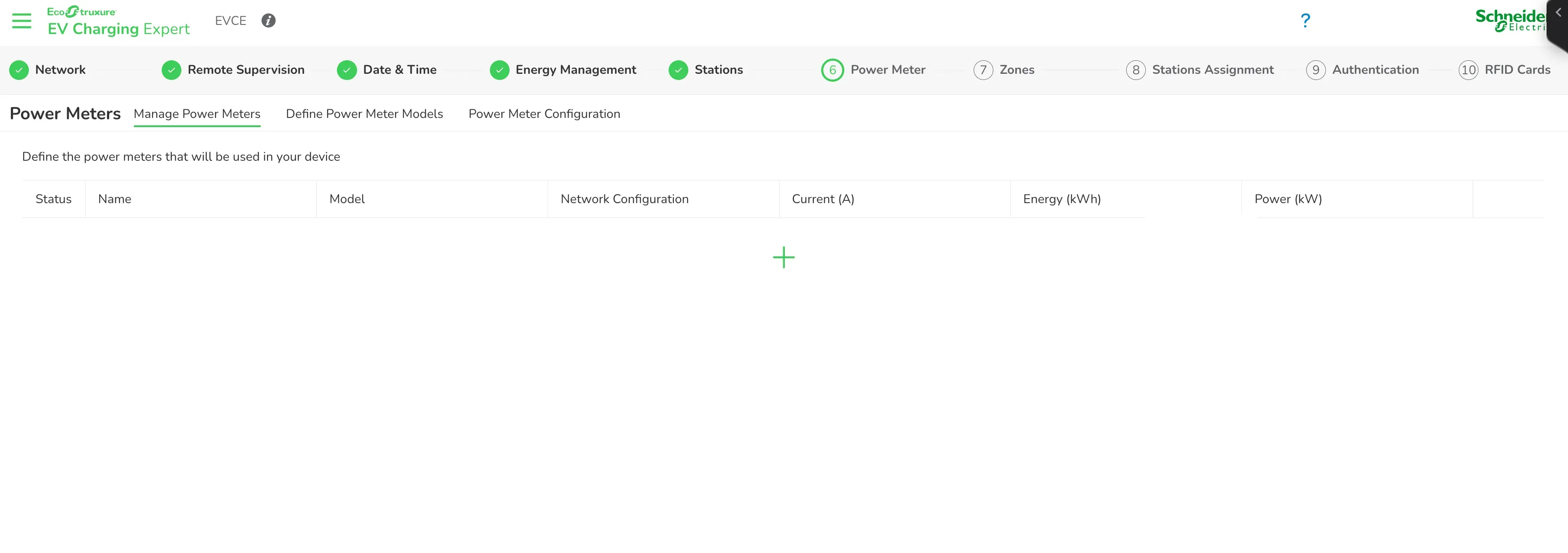
Compteurs : ignorez l’étape en mode statique. - 13
Créer la zone et y rattacher les bornes
Étape Zones → + Add. Exemple :
- Name :
TGBT(ou le nom du tableau) - Maximum Current : courant max. du contrat / Enedis (ex. 400 A)
- Energy Management Directive : Static (sans compteur). En dynamique, associez le compteur et renseignez le Degraded Mode Zone Setpoint.
Enregistrez (icône disquette), puis Save and Next.
Étape Stations Assignment : une borne ne s'attache qu'à une zone terminale. Placez chaque borne dans sa zone (ici ProAC 1 dans TGBT), puis terminez l'assistant (Authentication / RFID peuvent rester par défaut : les badges seront gérés par Recharge+).
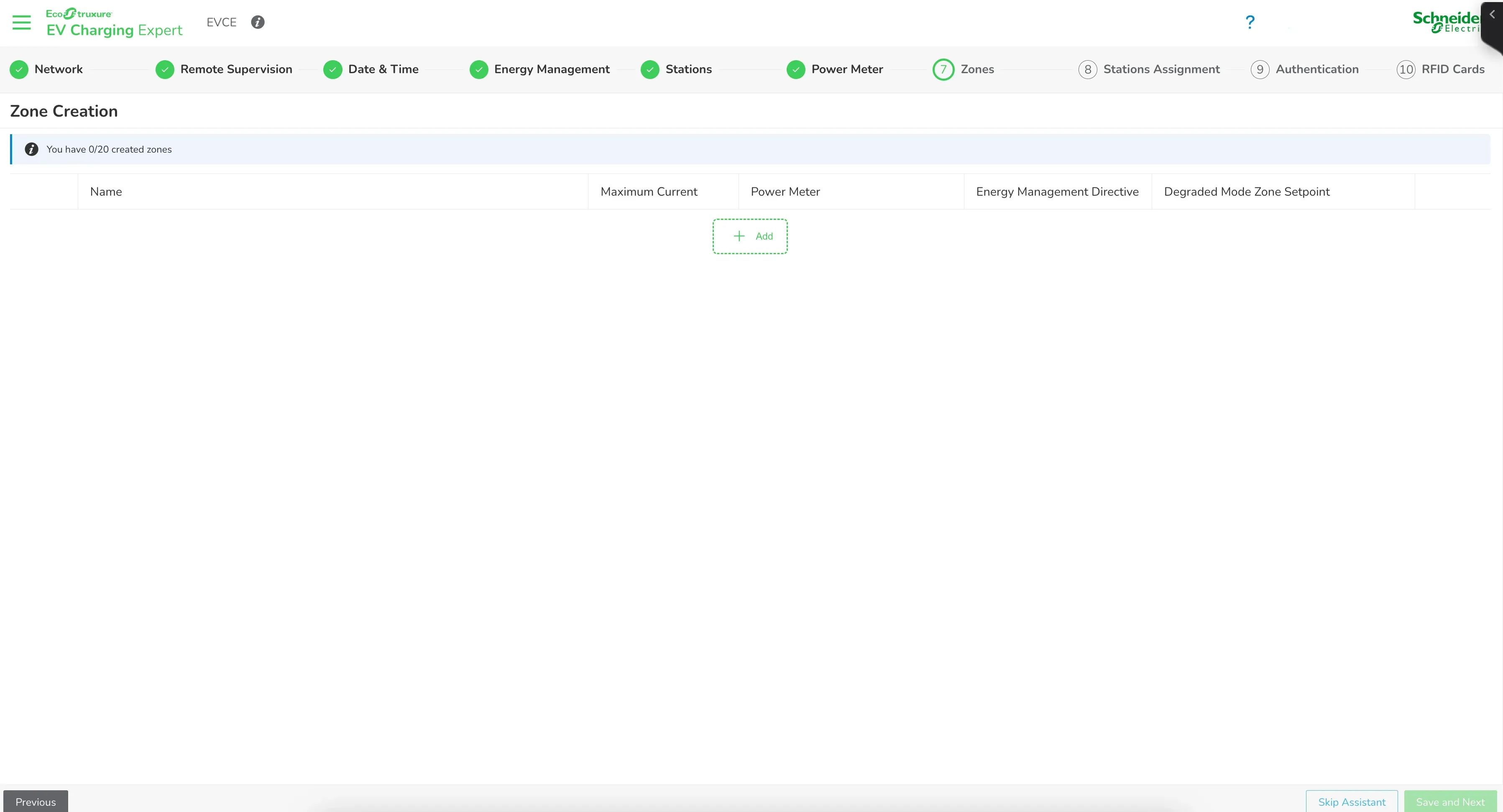
Créez la première zone. 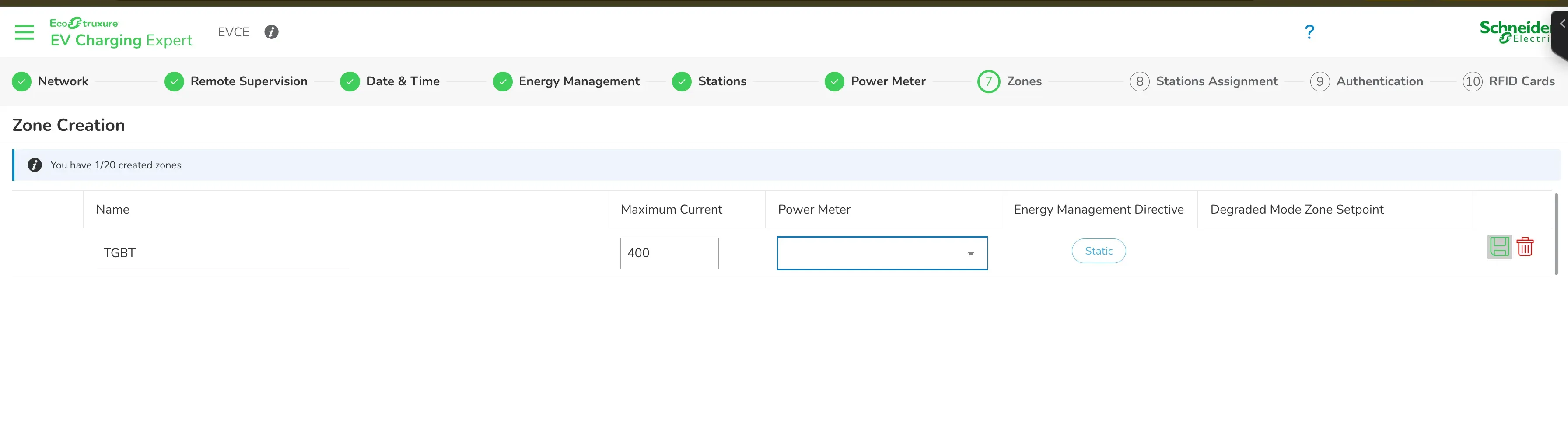
TGBT, courant max. Enedis, mode Static, puis enregistrement. 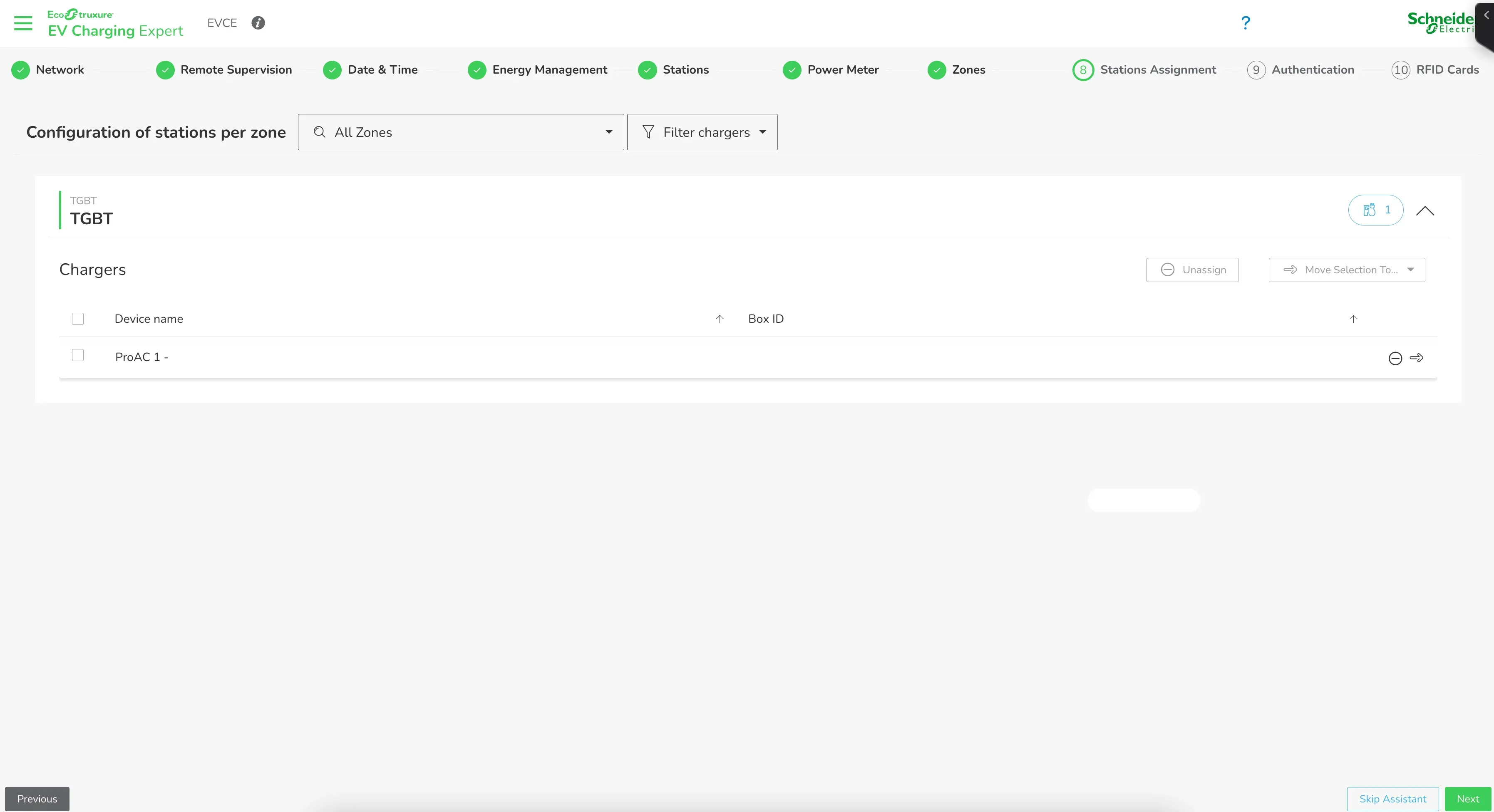
Attribuez chaque borne à sa zone. - Name :
- 14
Vérifier le tableau de bord
L'accueil CHARGING STATIONS affiche le parc. Contrôlez :
- La zone (TGBT) dans le volet de gauche
- La borne en ligne, statut Available
- Le nom, la version firmware et la phase (ex. MONO1)
Si la borne reste hors ligne : IP, câble Ethernet (ETH1) et firmware compatible.
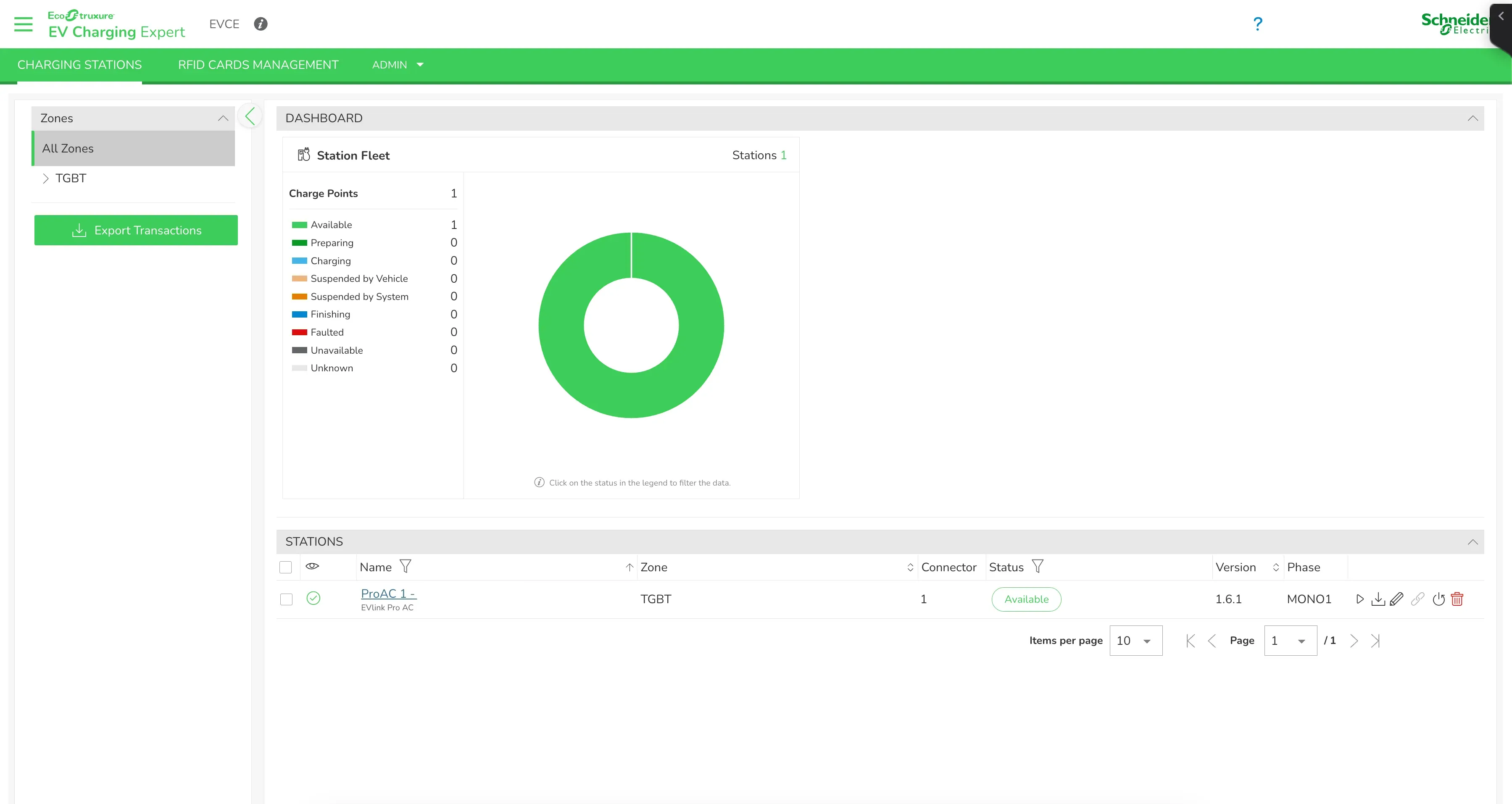
Tableau de bord : borne Available dans sa zone. - 15
Brancher la supervision Recharge+
Menu ADMIN → Configuration, onglet Remote Supervision.
Choisissez le mode Multiple, puis ajoutez un opérateur (CPO) :
- Name : ex.
Recharge+ - Remote Supervision URL Address : l'URL fournie par Recharge+, en
wss://— ex.wss://connect.rechargeplus.fr/ws/mon-entreprise/ - Websocket Ping Interval :
10s - Message timeout :
9s - Forward security event to CPO : ON
- Synchronize time : ON
- Basic Authentication : OFF, sauf mot de passe OCPP fourni par Recharge+
Save, éventuellement Test Connection. Attribuez ensuite les bornes à ce CPO (groupe d'authentification / opérateur) pour qu'elles remontent dans Recharge+.
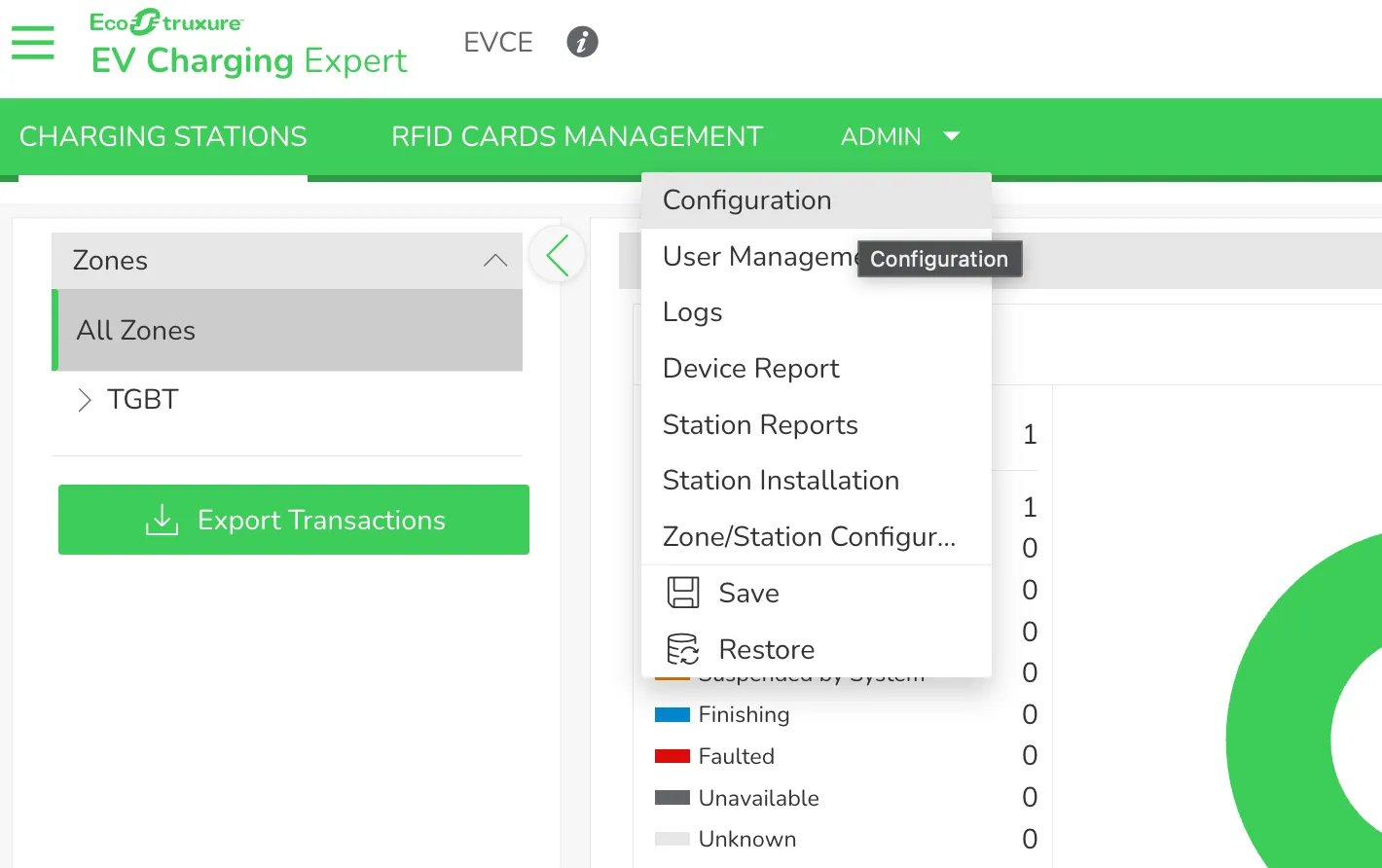
ADMIN → Configuration. 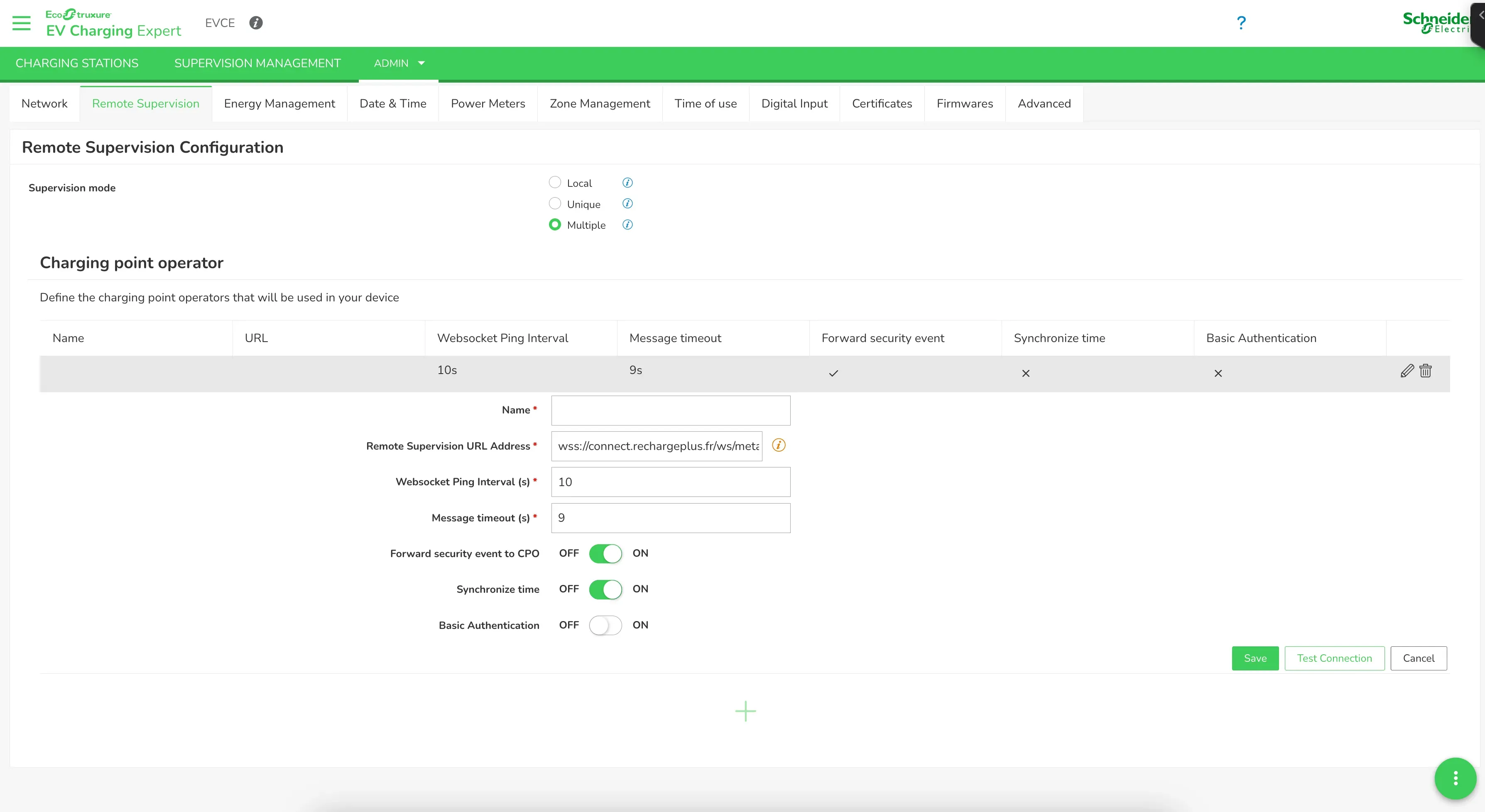
Mode Multiple : URL wss Recharge+, ping 10 s, timeout 9 s. - Name : ex.
- 16
Ajuster la fiche borne
Depuis le tableau de bord, ouvrez la borne (icône crayon). Vérifiez ou corrigez :
- Name
- Charge Box Identity (Chargebox ID Recharge+)
- Phase Configuration selon le câblage (MONO1, TRI123, etc.)
- IP (lecture) et courant de Degraded Mode
Cliquez sur Update. Dans Recharge+, la borne doit passer connectée avec le même identifiant.
Sans gestionnaire de charge, les bornes se configurent à l'unité : configuration OCPP d'une Schneider Charge Pro ou configuration OCPP d'une Schneider EVlink Pro AC.
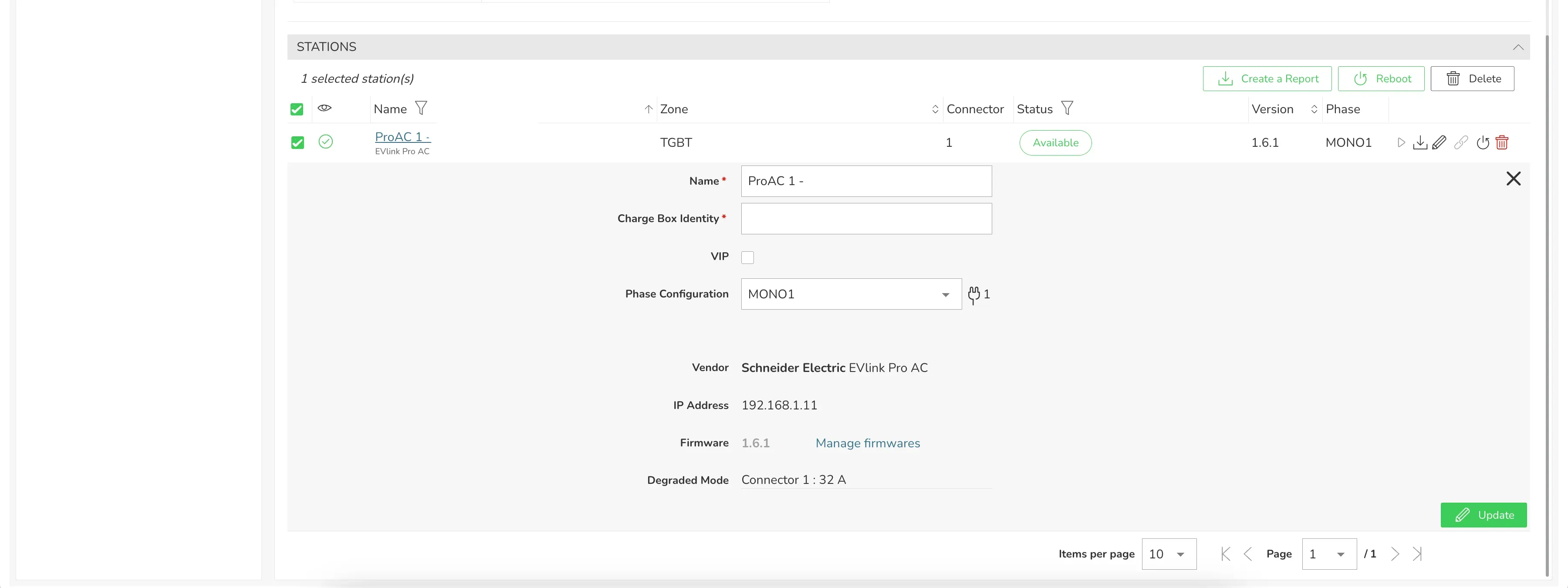
Charge Box Identity et phases, puis Update. - 17
Mettre à jour le firmware des bornes optionnel
Dans la fiche borne, le lien Manage firmwares ouvre ADMIN → Firmwares.
- Add
- New Firmware Version : ex.
2.1.0 - Charging Station Model : ex. EVLink Pro AC
- Add from desktop : fichier
.raucb(ex.evlink-bundle-official-v2.1.0.raucb) - Confirm — le statut doit passer à available
Un seul firmware par modèle, 6 fichiers max. dans le LMS. La mise à jour d'une borne ne se lance que hors session de charge.
Le LMS est en service et supervisé par Recharge+. Pour l'activation SIM / 4G du routeur, voir la configuration du modem Teltonika RUT241. Tous les guides sont dans nos tutoriels de configuration.
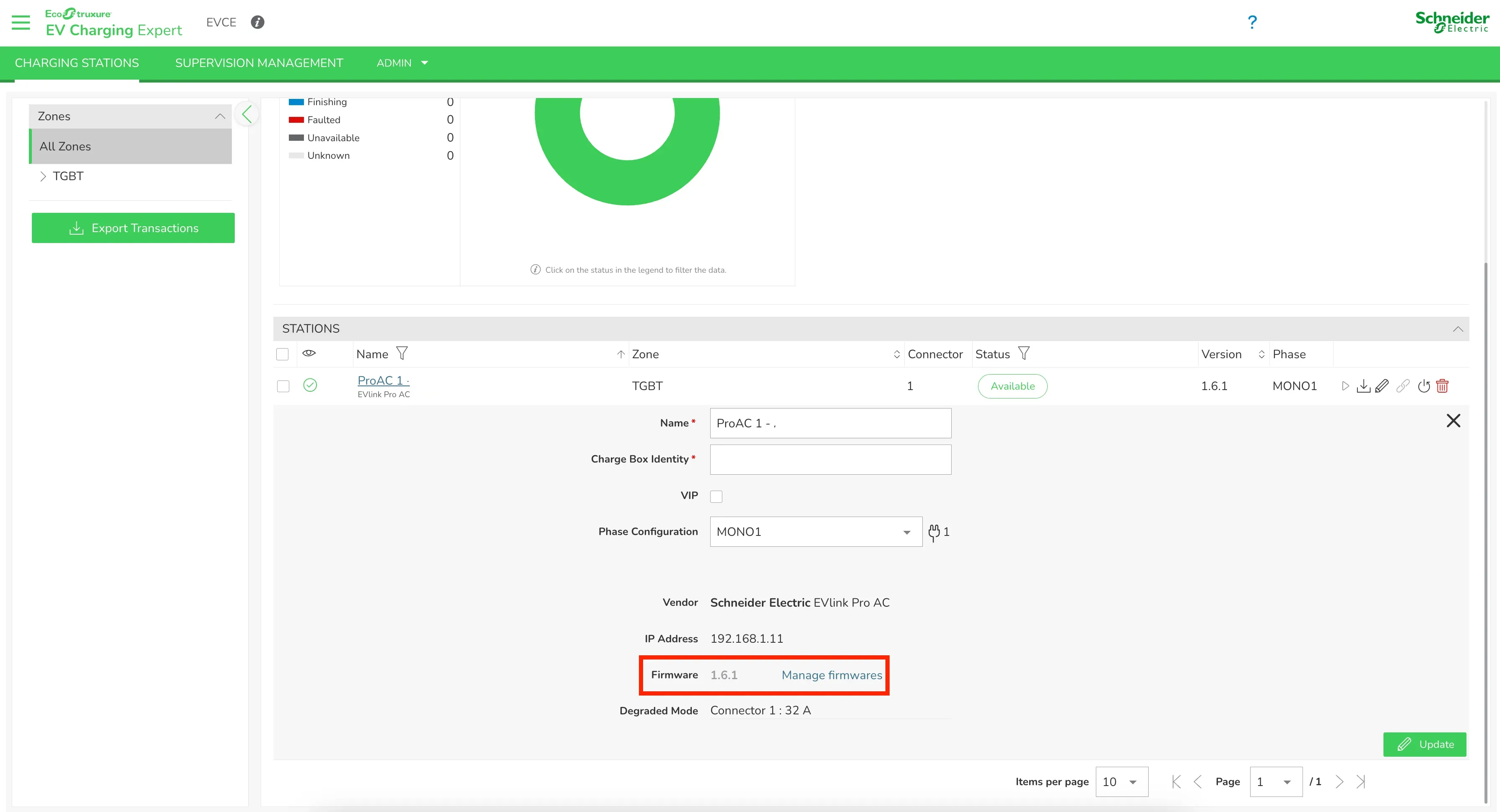
Depuis la fiche borne : Manage firmwares. 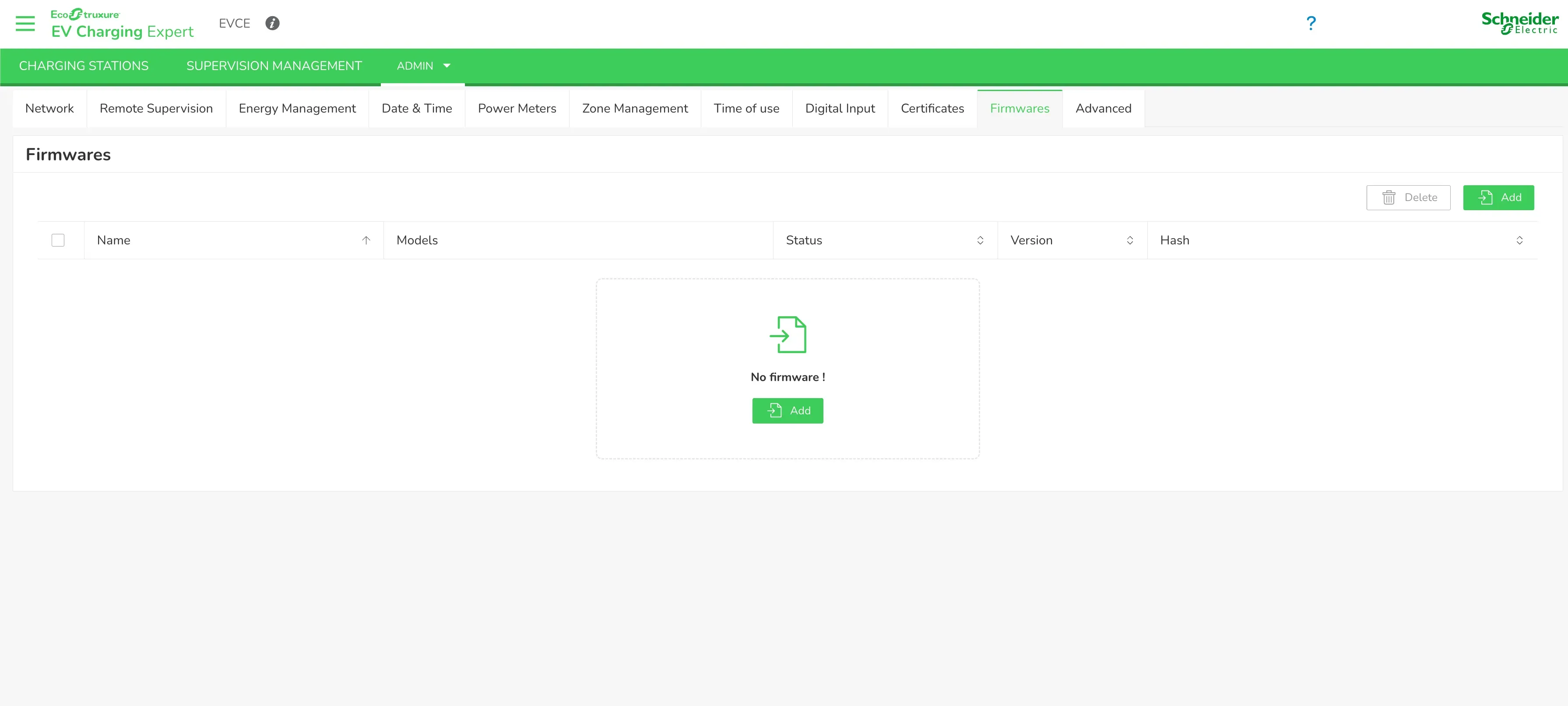
Admin → Firmwares → Add. 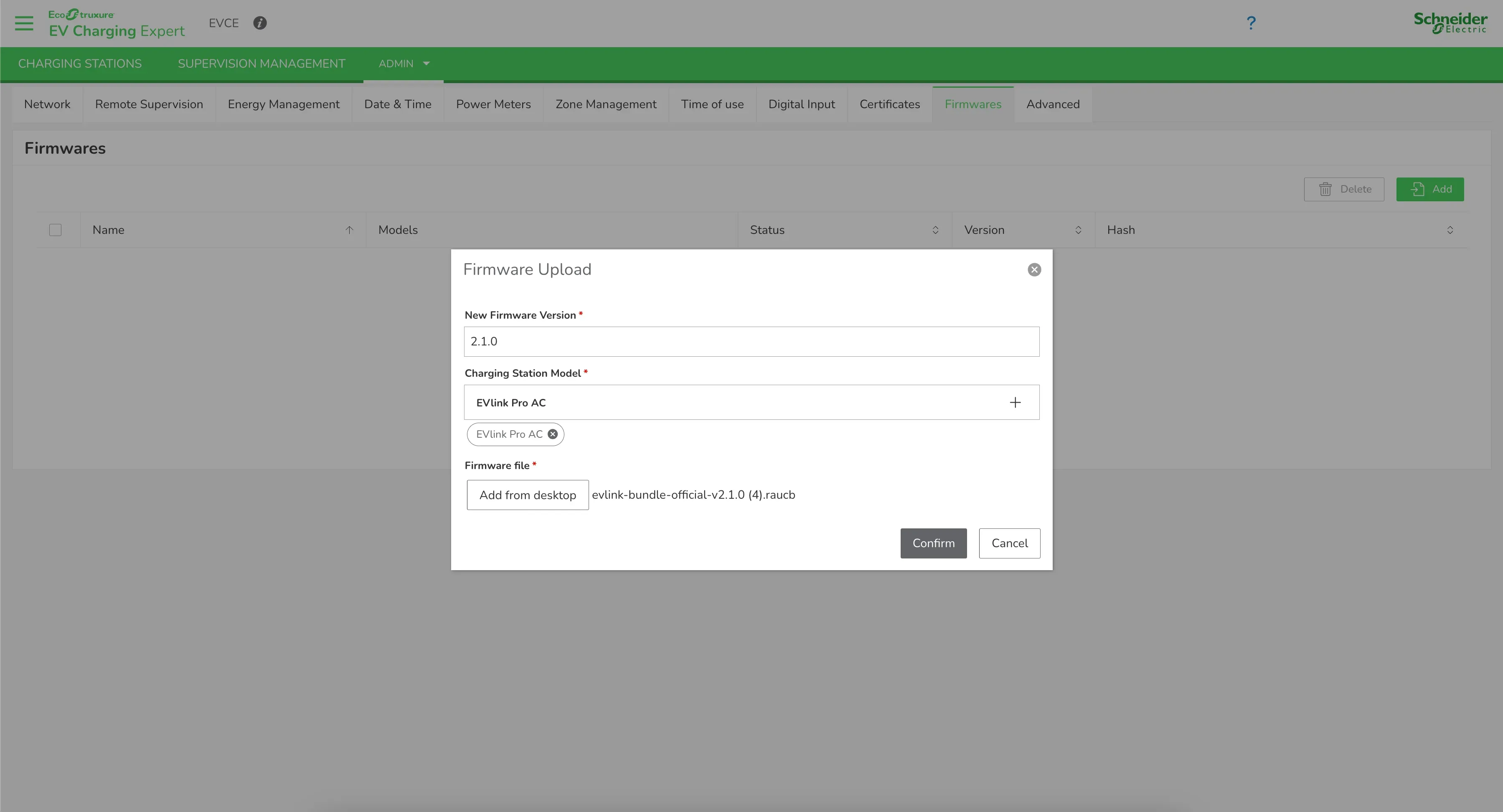
Version, modèle et fichier .raucb, puis Confirm. 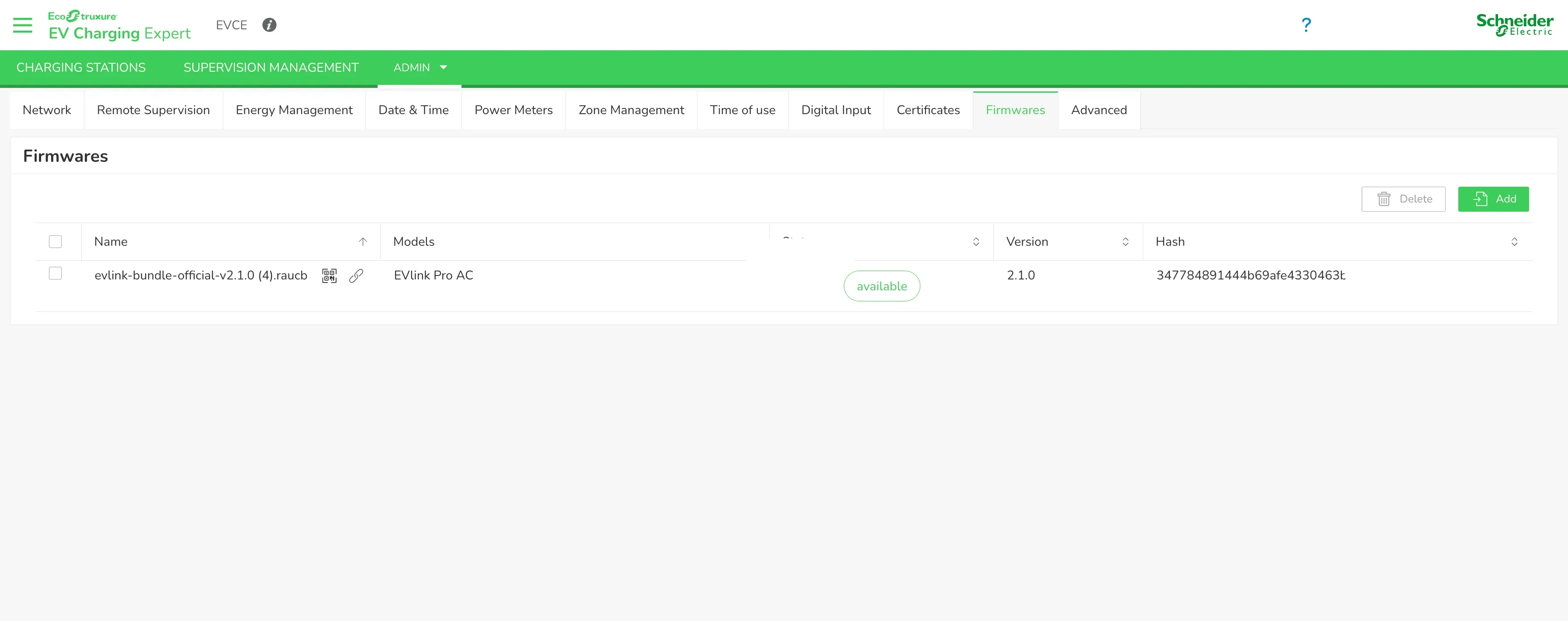
Le firmware est available, prêt à être poussé vers les bornes.
Découvrez le logiciel de supervision Recharge+
Connectez vos bornes et prises en OCPP, supervisez-les en temps réel et automatisez la facturation. Salariés, clients, visiteurs, flottes : chacun son tarif.