OCPPSchneider EVlink Pro AC⏱ 10 min📶 Intermédiaire7 étapes

Connecter une borne Schneider EVlink Pro AC à une supervision (OCPP)

Tutoriel pas à pas pour connecter une Schneider EVlink Pro AC à Recharge+ en OCPP via eSetup : Bluetooth, mise à jour firmware et connexion backend.

Ce tutoriel vous accompagne dans la mise en service d'une borne Schneider EVlink Pro AC et sa connexion au logiciel de supervision Recharge+ via le protocole OCPP. La configuration se fait depuis l'application mobile eSetup pour Électricien de Schneider, en Bluetooth.

Pour une Schneider Charge Pro (QR code / Wi-Fi), suivez la connexion OCPP d'une Schneider Charge Pro.

Prérequis

  • L'application eSetup pour Électricien installée sur votre smartphone
  • La borne EVlink Pro AC sous tension (voyant vert)
  • Le Bluetooth activé sur le téléphone
  • Les identifiants OCPP fournis par Recharge+ (URL de supervision et identifiant de borne)
  1. 2

    Se connecter à la borne

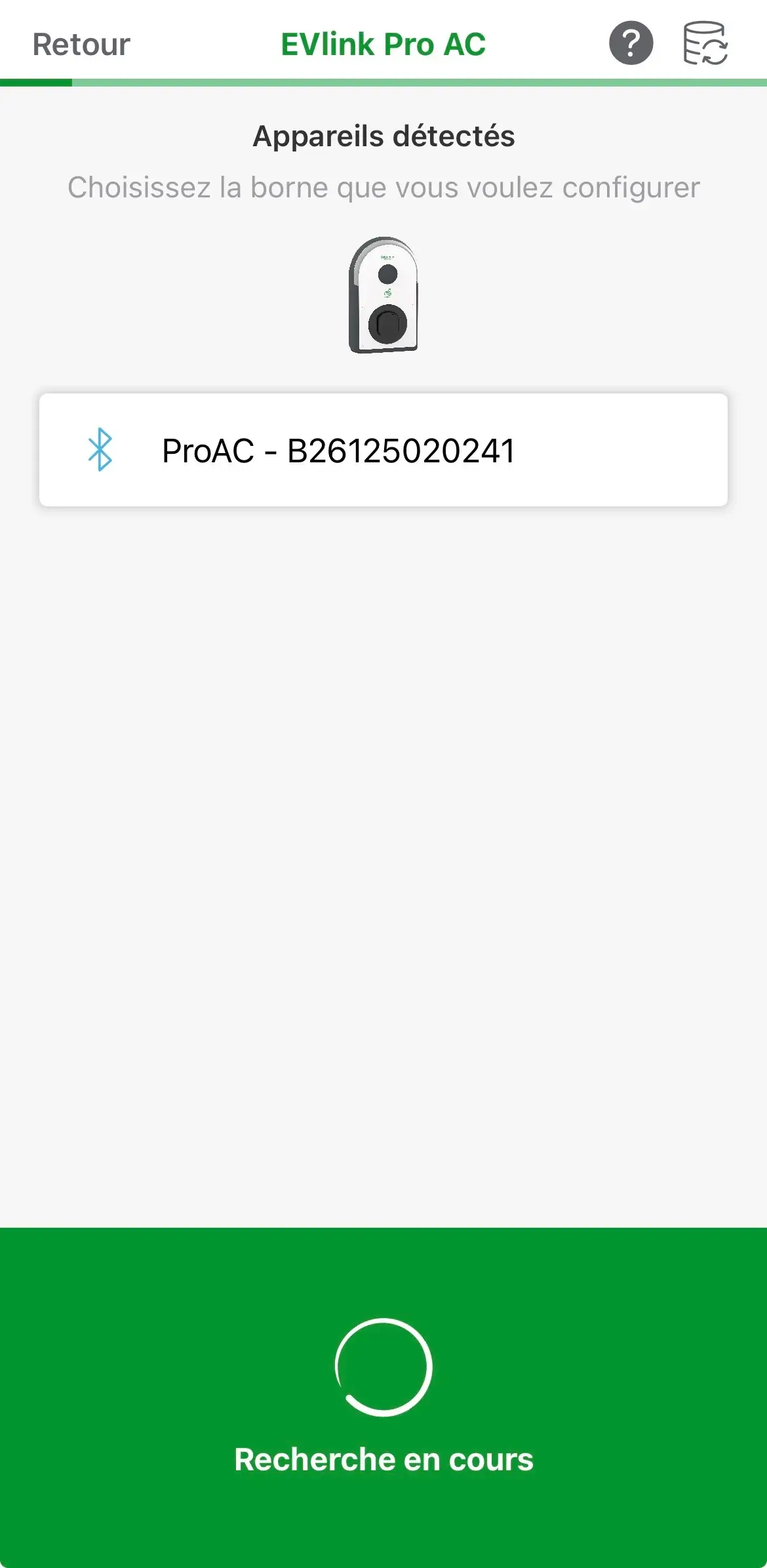
    eSetup lance la recherche Bluetooth et affiche les appareils détectés.

    • Sélectionnez votre borne dans la liste (ex. ProAC - B26125020241).
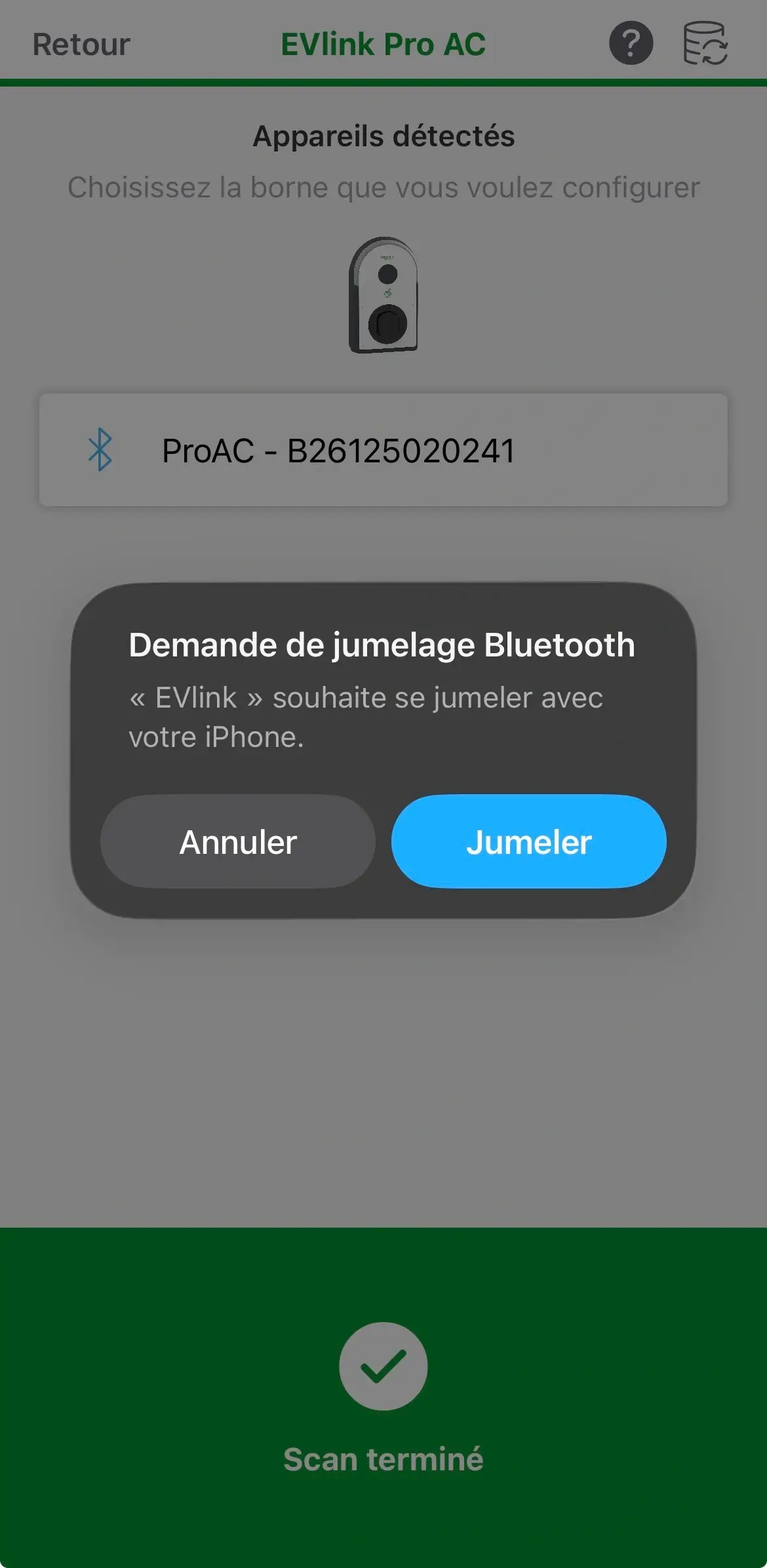
    • Confirmez la demande de jumelage Bluetooth (« Jumeler ») lorsque iOS / Android l'affiche.

    Le scan se termine une fois la borne jumelée (indicateur « Scan terminé »).

    Écran eSetup Appareils détectés : borne ProAC listée via Bluetooth pendant la recherche
    Choisissez la borne détectée en Bluetooth.
    Demande de jumelage Bluetooth iOS : EVlink souhaite se jumeler avec l'iPhone
    Confirmez le jumelage Bluetooth.
  2. 3

    Entrer le PIN

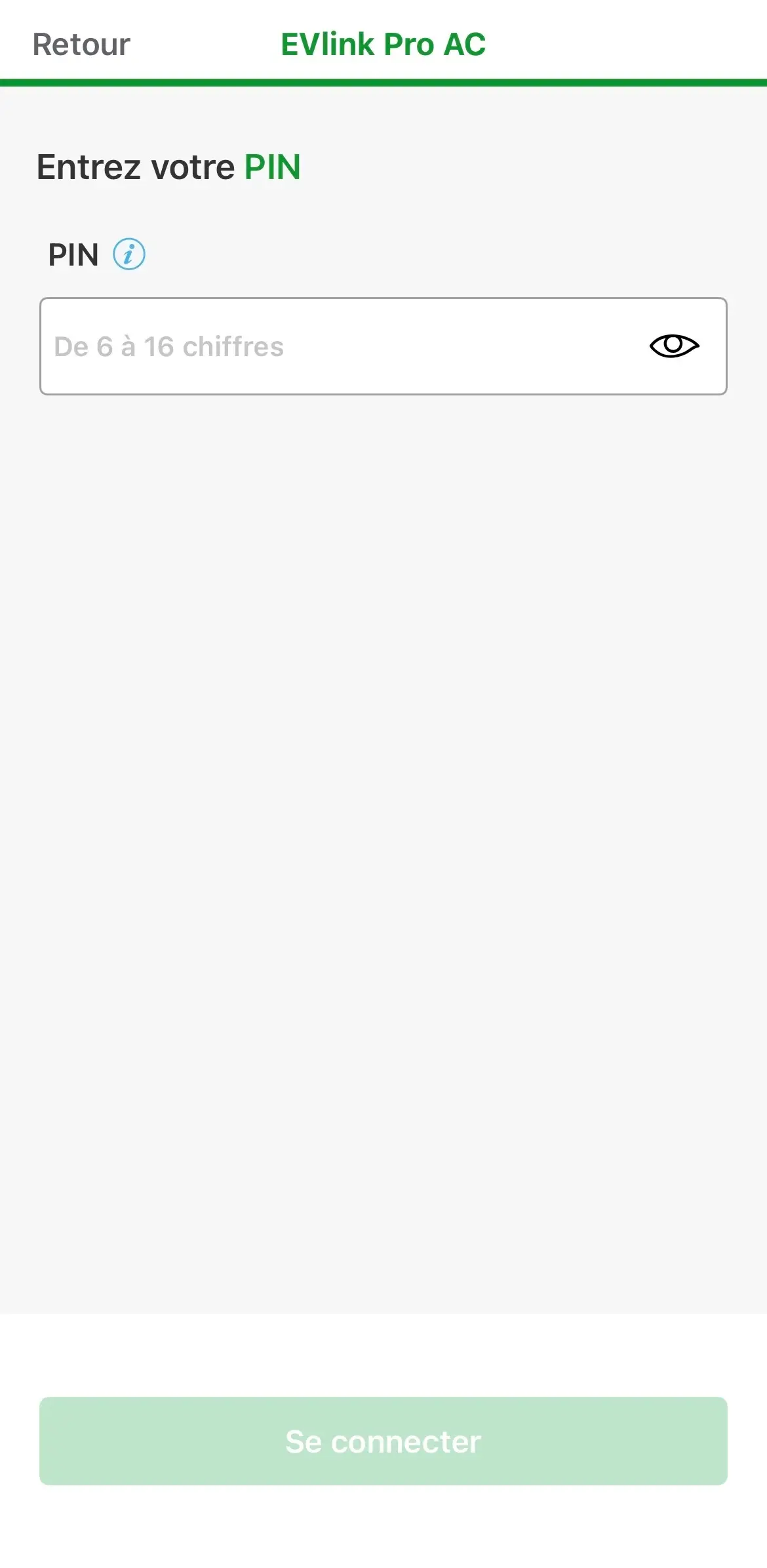
    Lors de la première connexion, l'application vous invite à définir un PIN pour sécuriser l'accès à la borne. C'est une étape indispensable : elle empêche toute reconfiguration non autorisée.

    • Le PIN doit contenir de 6 à 16 chiffres (évitez les séquences trop simples du type 123456).
    • Conservez-le en lieu sûr : il vous sera redemandé lors des prochaines interventions.
    • Aux connexions suivantes, saisissez le PIN déjà défini puis appuyez sur Se connecter.
    Écran eSetup Entrez votre PIN : champ PIN de 6 à 16 chiffres et bouton Se connecter
    Saisissez le PIN (6 à 16 chiffres), puis « Se connecter ».
  3. 4

    Mettre à jour la borne

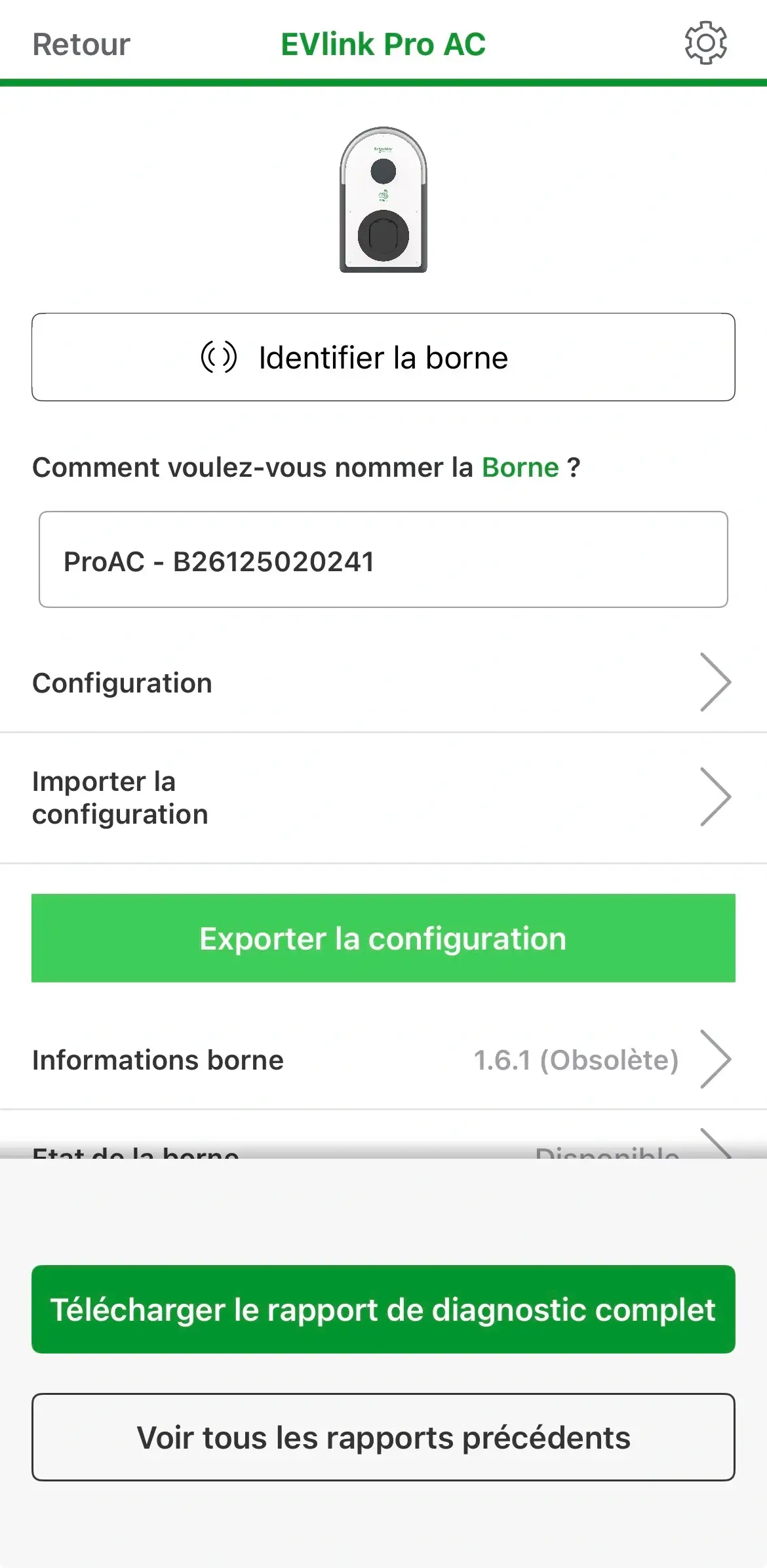
    Une fois connecté, vous arrivez sur l'accueil de la borne. Avant toute configuration OCPP, assurez-vous que la borne dispose de la dernière version du firmware. Une version à jour garantit la compatibilité OCPP avec Recharge+.

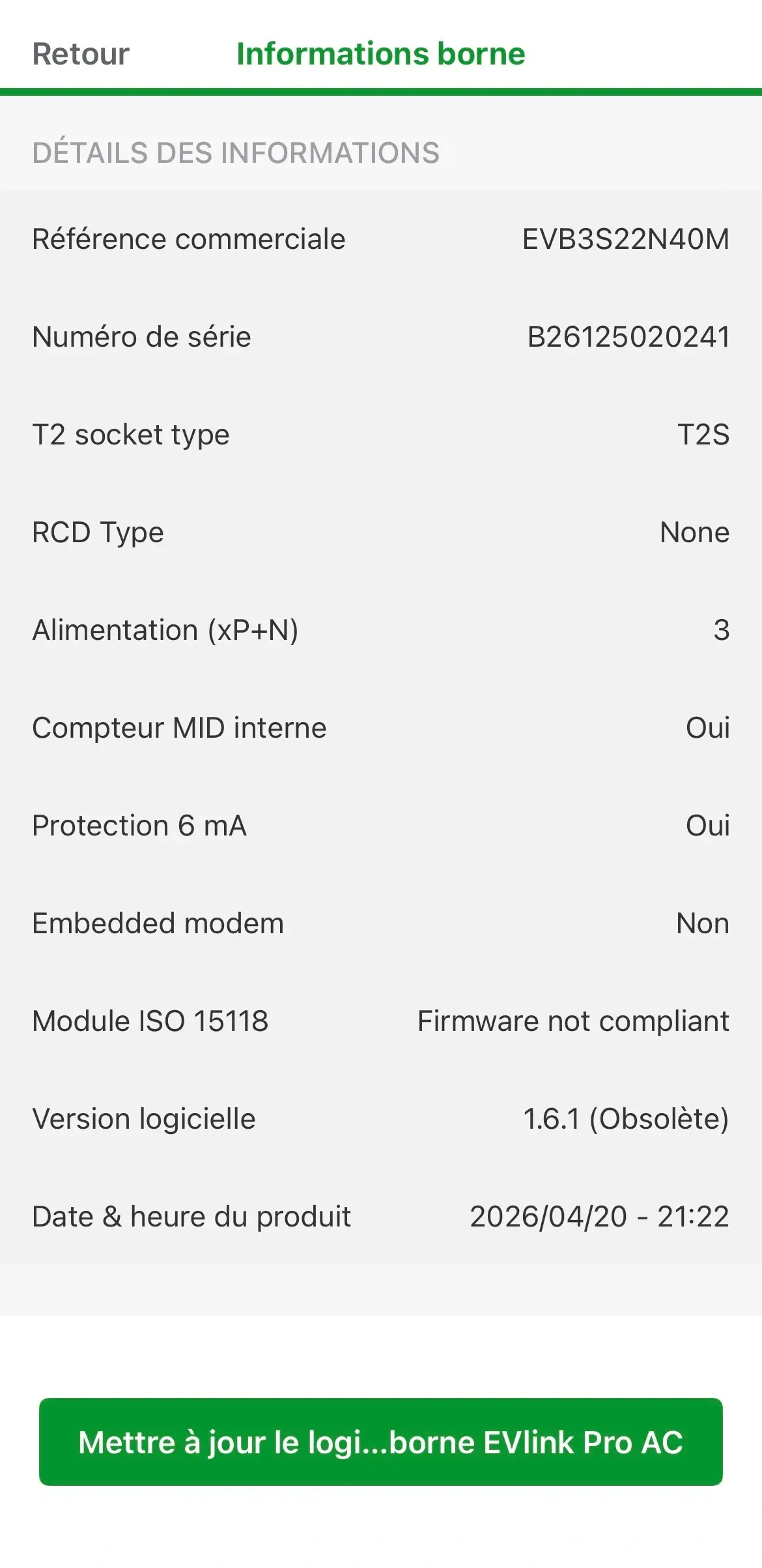
    Ouvrez Informations borne. Si la version logicielle est indiquée Obsolète, appuyez sur Mettre à jour le logiciel de la borne EVlink Pro AC.

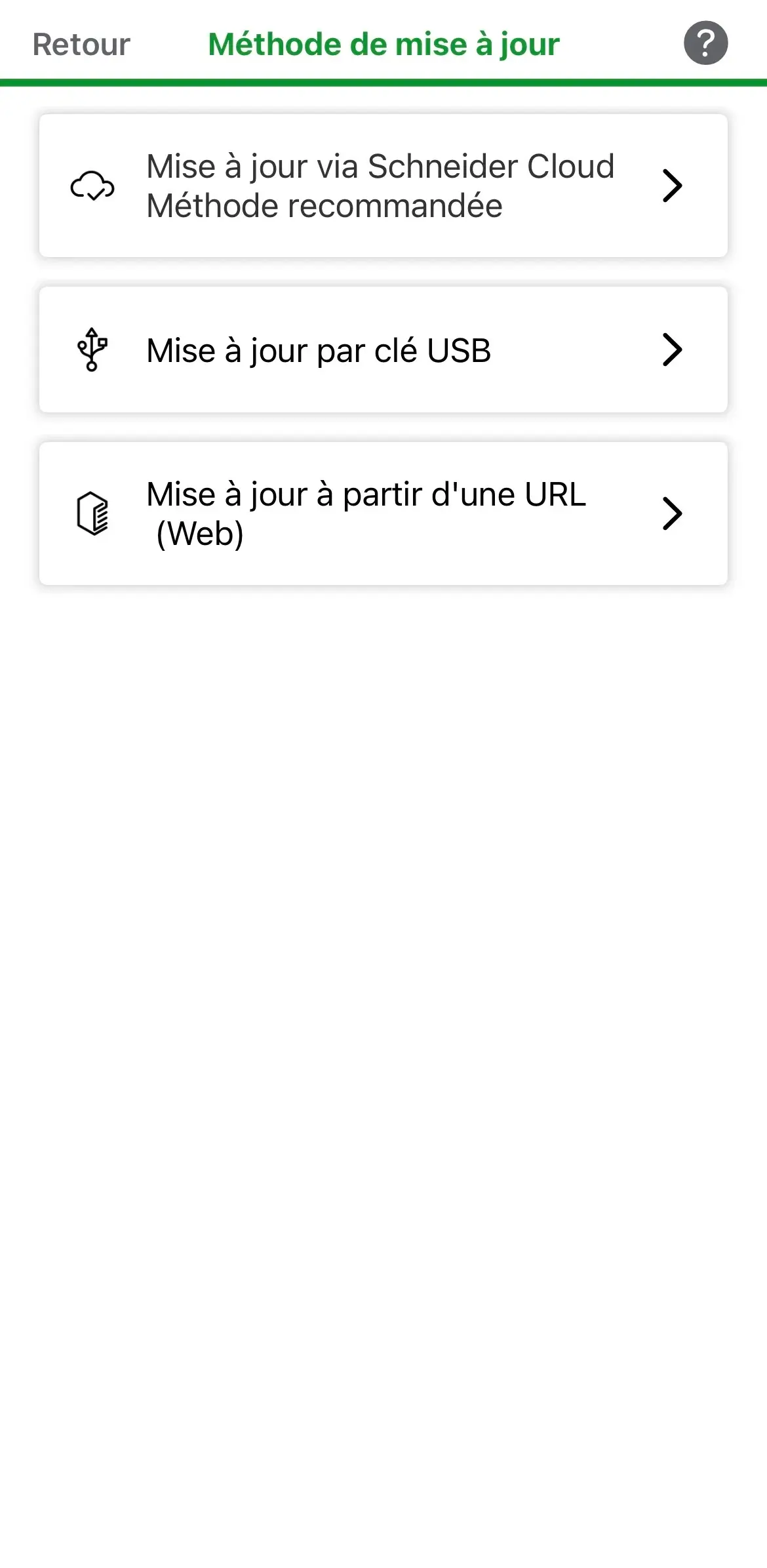
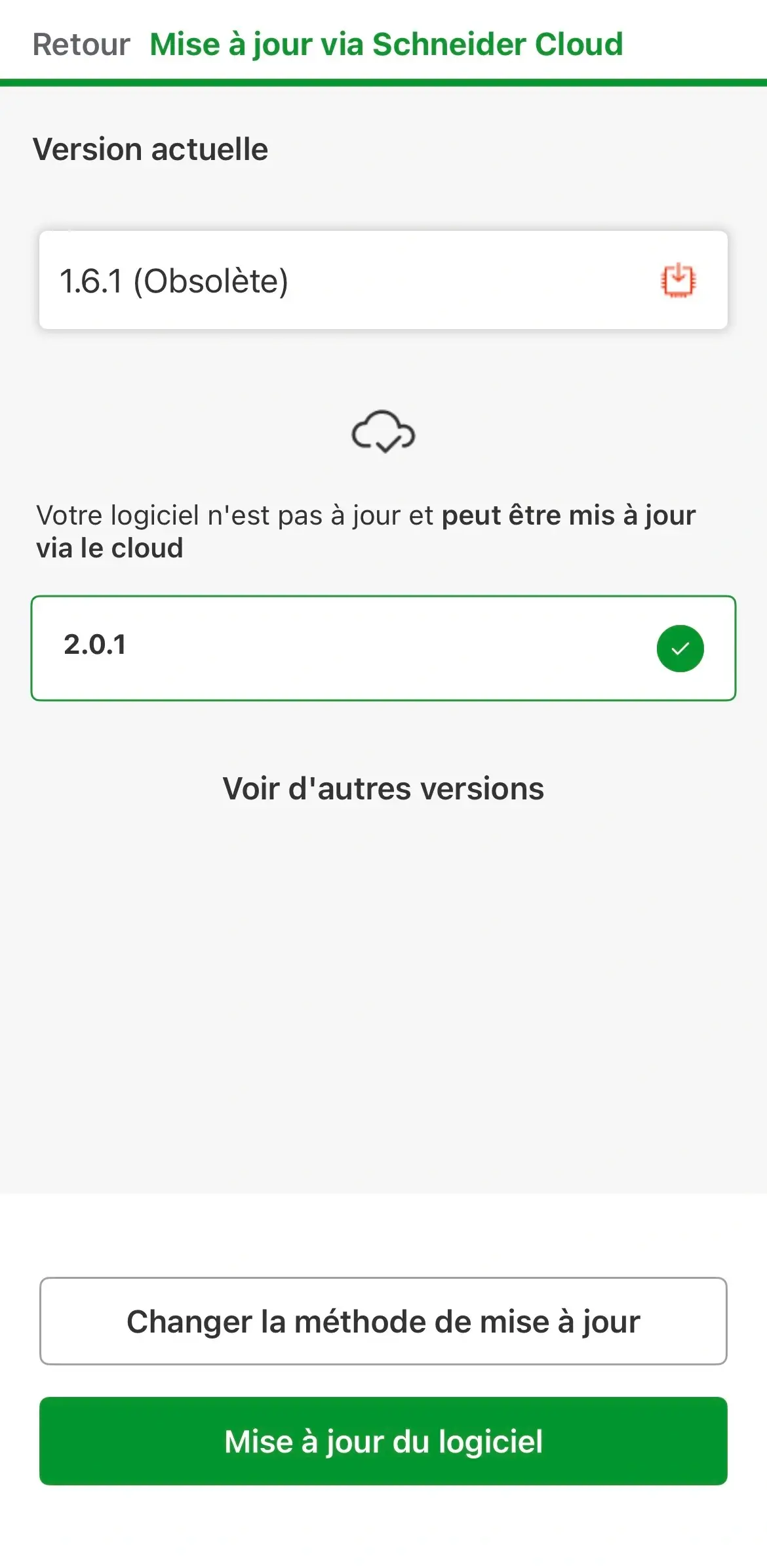
    Choisissez Mise à jour via Schneider Cloud (méthode recommandée), sélectionnez la version proposée, puis lancez Mise à jour du logiciel.

    Important pendant la mise à jour :

    • Laissez le téléphone à proximité de la borne.
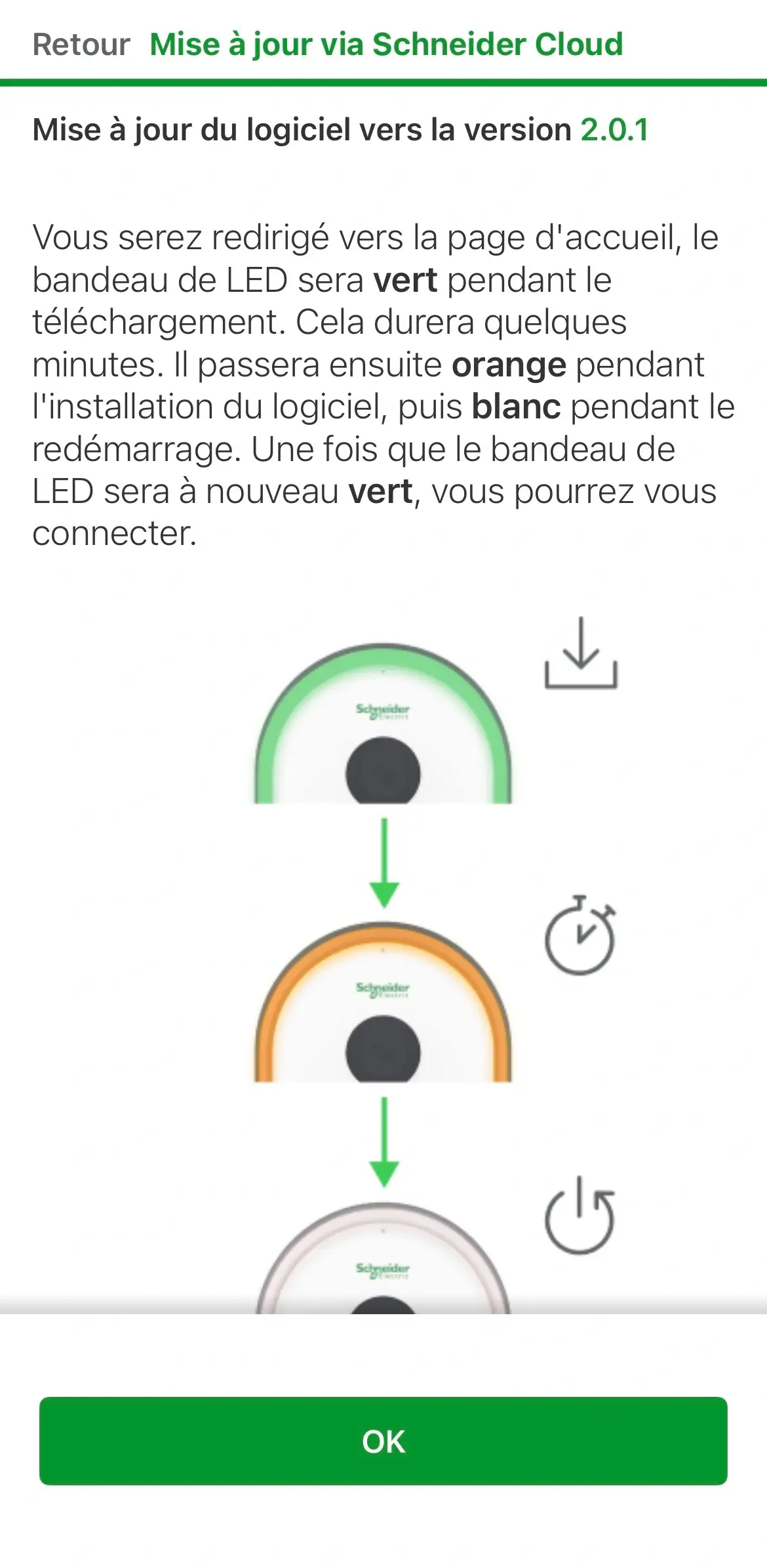
    • Gardez eSetup ouverte : le bandeau LED est vert pendant le téléchargement, orange pendant l'installation, puis blanc au redémarrage.
    • Reconnectez-vous une fois le bandeau LED vert à nouveau. Ne coupez pas l'alimentation.
    Accueil eSetup EVlink Pro AC avec les menus Configuration, Importer / Exporter et Informations borne
    Accueil de la borne : ouvrez « Informations borne » pour la mise à jour.
    Écran Informations borne eSetup : numéro de série, version logicielle 1.6.1 obsolète et bouton de mise à jour
    Si la version est « Obsolète », lancez la mise à jour.
    Choix de la méthode de mise à jour eSetup : Schneider Cloud, clé USB ou URL
    Choisissez « Mise à jour via Schneider Cloud ».
    Mise à jour via Schneider Cloud : version actuelle obsolète et nouvelle version sélectionnée
    Sélectionnez la version proposée, puis lancez la mise à jour.
    Consignes eSetup pendant la mise à jour : LED verte au téléchargement, orange à l'installation, blanche au redémarrage
    Suivez les couleurs du bandeau LED jusqu’au retour au vert.
  4. 5

    Configurer OCPP (connexion backend Recharge+)

    C'est l'étape clé : elle connecte la borne au logiciel de supervision Recharge+ via le protocole OCPP.

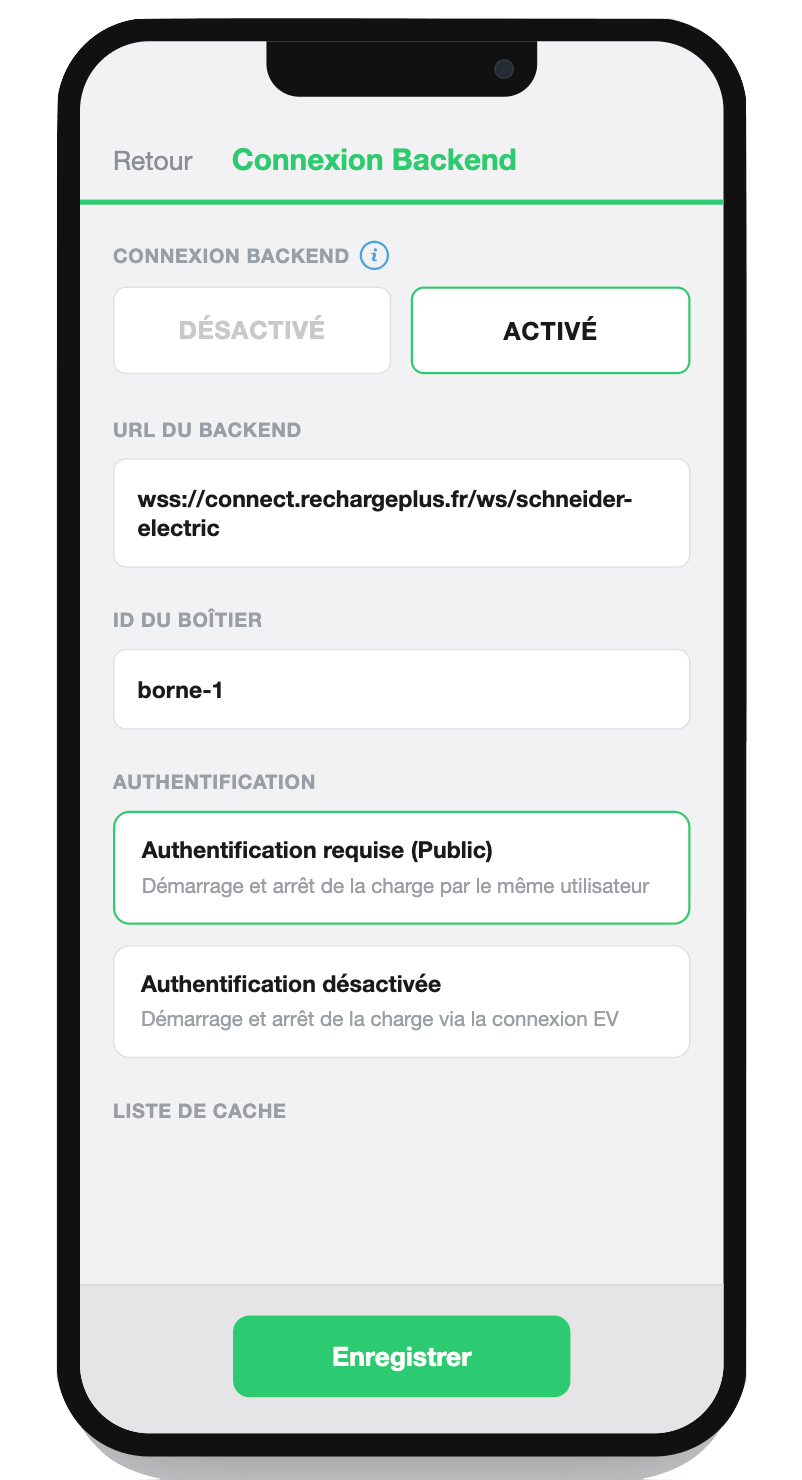
    Depuis l'accueil, ouvrez Configuration, puis Connexion Backend. Passez la connexion backend sur Activé, puis renseignez :

    • URL du backend : wss://connect.rechargeplus.fr/ws/schneider-electric (URL OCPP fournie par Recharge+).
    • ID du boîtier : l'identifiant unique communiqué par Recharge+ (ex. borne-1). Il doit être strictement identique à celui déclaré dans votre espace Recharge+.
    • Authentification : Authentification requise (Public) — « Démarrage et arrêt de la charge par le même utilisateur ». Les badges seront ensuite gérés depuis Recharge+.

    La borne doit déjà avoir accès à Internet (Ethernet, Wi-Fi ou 4G) via Configuration → Connectivité. Appuyez sur Enregistrer.

    Écran Connexion Backend eSetup : connexion activée, URL wss://connect.rechargeplus.fr/ws/schneider-electric, ID du boîtier borne-1 et authentification requise (Public)
    Activez la connexion backend, saisissez l'URL Recharge+ et l'ID du boîtier, puis Enregistrer.
  5. 6

    Finaliser et vérifier la connexion

    Après l'enregistrement, eSetup peut proposer un redémarrage : confirmez-le. C'est indispensable pour que la Pro AC ouvre la session OCPP vers Recharge+.

    • Patientez pendant le redémarrage (bandeau LED blanc, puis vert).
    • Dans votre espace Recharge+, ajoutez / vérifiez la borne avec le même ID du boîtier, puis confirmez qu'elle apparaît comme connectée.

    Votre borne Schneider EVlink Pro AC est désormais supervisée par Recharge+ 🎉

    Sur un parc mixte, la supervision Recharge+ se règle de la même façon via la configuration OCPP d'une ABB Terra AC, la configuration OCPP d'une borne Autel ou la configuration OCPP d'une FUSION Street / Wall. Retrouvez-les dans nos tutoriels de configuration.

  6. 7

    Bonus : récupérer un rapport de diagnostic optionnel

    Vous pouvez à tout moment consulter les informations de la borne et générer un rapport de diagnostic, utile en cas de support.

    • Depuis l'accueil, ouvrez Informations borne : référence commerciale, numéro de série, type de prise, version du firmware, etc.
    • Depuis l'accueil, vous pouvez aussi télécharger le rapport de diagnostic complet ou consulter les rapports précédents.
    Écran Informations borne eSetup : référence commerciale, numéro de série, type de prise et version du firmware
    Écran « Informations borne » pour le n° de série, le firmware et le diagnostic.

Découvrez le logiciel de supervision Recharge+

Connectez vos bornes et prises en OCPP, supervisez-les en temps réel et automatisez la facturation. Salariés, clients, visiteurs, flottes : chacun son tarif.