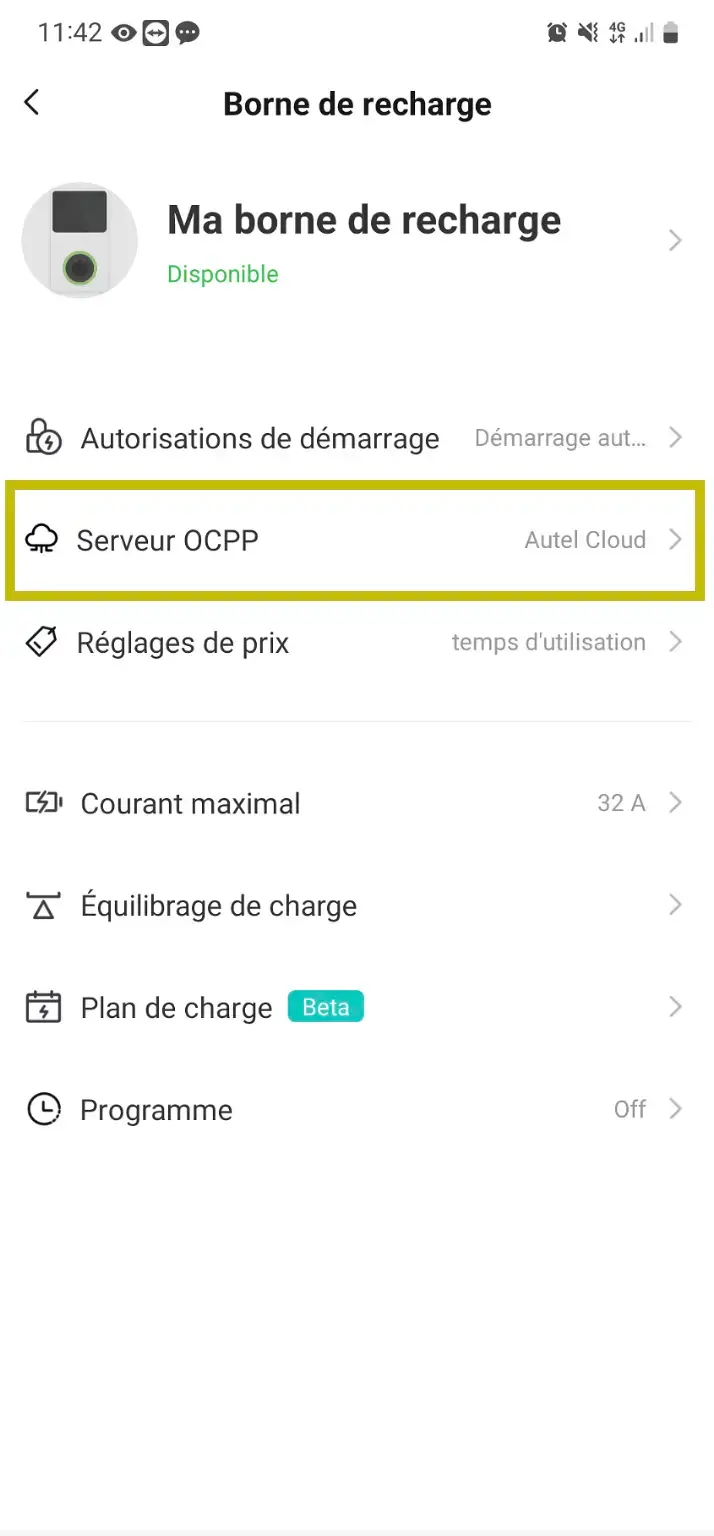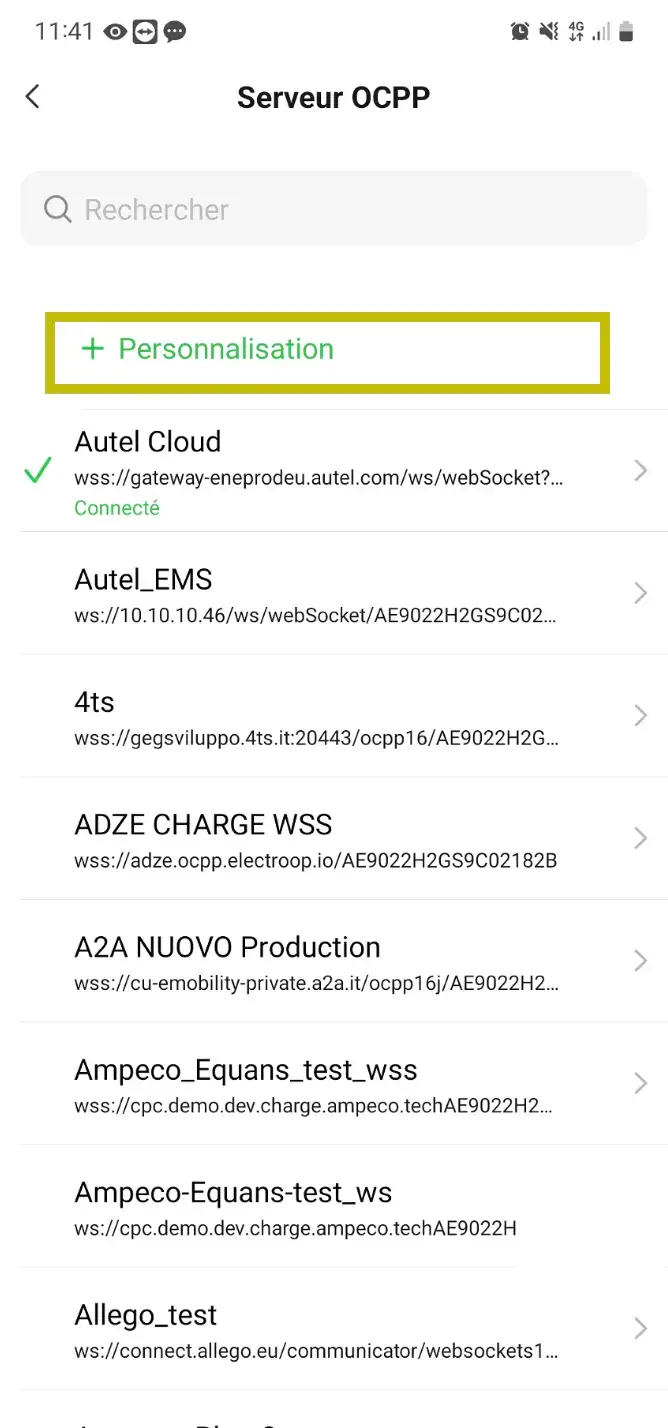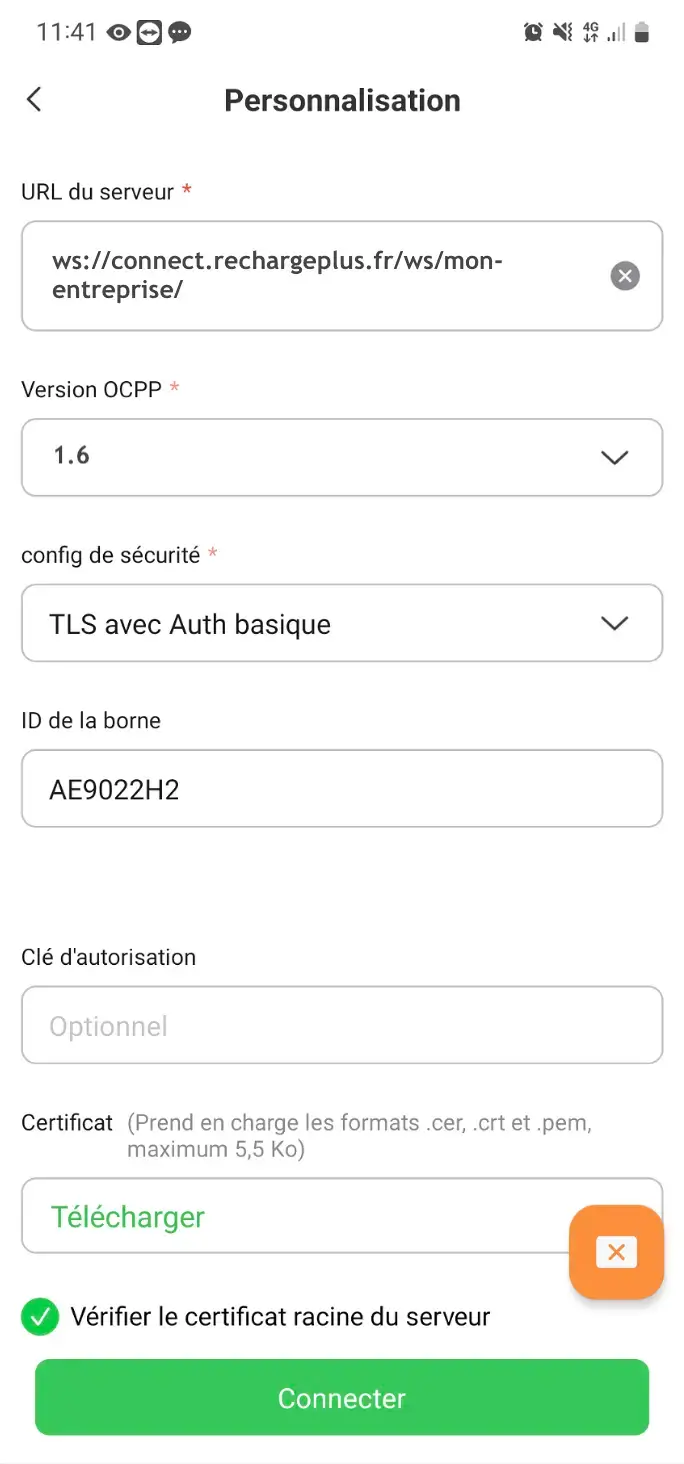
Configuration OCPP d'une borne Autel avec Recharge+
Connectez une borne Autel MaxiCharger à Recharge+ en OCPP via Autel Config : serveur personnalisé et identifiant de borne.
Ce tutoriel explique la configuration OCPP d'une borne Autel vers Recharge+, depuis l'application installateur Autel Config.
Prérequis
- L'application Autel Config installée et un compte installateur Autel
- La borne Autel sous tension et ajoutée dans l'application
- Une connexion Internet sur la borne (Wi-Fi, Ethernet ou 4G / APN)
- L'URL OCPP fournie par Recharge+
- Le numéro de série de la borne (Chargebox ID par défaut)
Étape 1 sur 5
- 1
Ouvrir les paramètres de la borne
Installez l'application Autel Config (outil de mise en service Autel) :
Connectez-vous avec votre compte installateur, puis sélectionnez votre borne. Vous arrivez sur l'écran Borne de recharge.
Vérifiez que la borne a bien accès à Internet (Connexion Wi-Fi, Bluetooth pour la config locale, ou APN en 4G) avant de configurer OCPP.
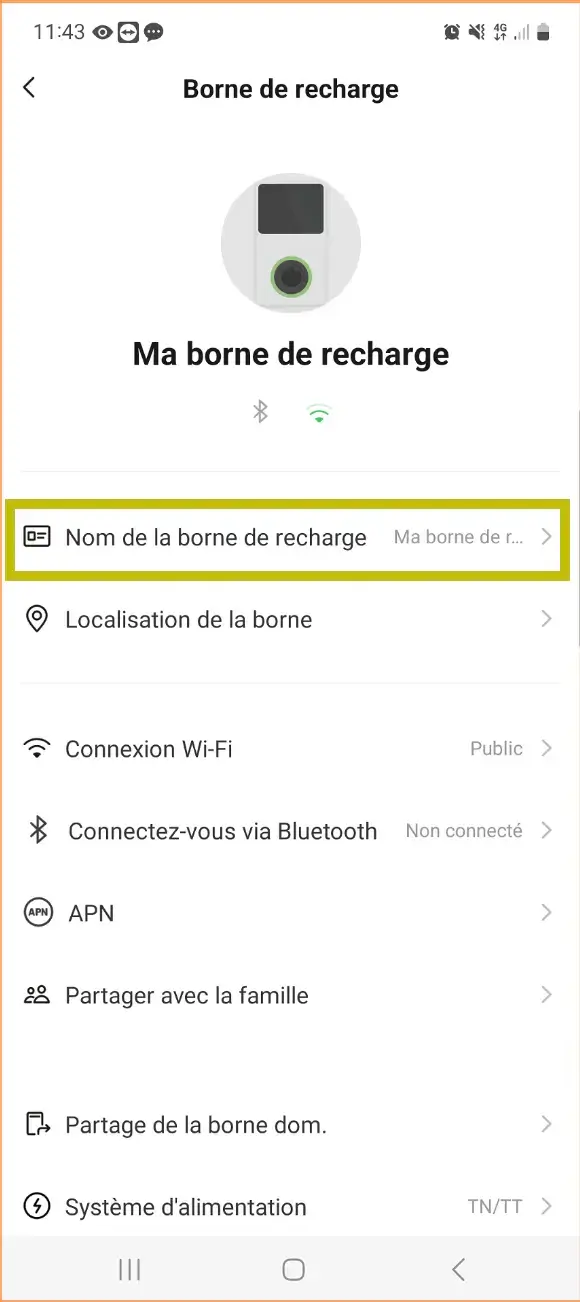
Écran des paramètres de la borne dans Autel Config.