Configuration OCPP d'une borne FUSION Street / Wall avec Recharge+
Configuration OCPP d'une borne FUSION Street / Wall (Ingeteam) pour Recharge+ : INGEREV WEB Manager, réseau 4G, URL de supervision et Chargebox ID.
Ce tutoriel vous guide pour la configuration OCPP d'une borne FUSION Street / Wall (Ingeteam) vers le logiciel de supervision Recharge+ (OCPP 1.6). La configuration se fait depuis l'INGEREV WEB Manager, l'interface web locale de la borne (ordinateur ou smartphone).
Procédure inspirée de la documentation Ingeteam / INGEREV WEB Manager et des guides de mise en service OCPP (connexion locale Ethernet ou Wi-Fi, réseau, puis paramètres OCPP).
Prérequis
- La borne FUSION Street / Wall sous tension
- Un ordinateur portable (ou smartphone) et, de préférence, un câble Ethernet (UTP)
- Les identifiants WEB Manager fournis avec la borne (étiquette / documentation)
- L'URL OCPP et le Chargebox ID fournis par Recharge+
- 1
Accéder au WEB Manager
La première configuration nécessite une connexion locale à la borne. Une fois celle-ci faite, une connexion distante pourra être utilisée.
Option Ethernet (recommandée) :
- Branchez votre ordinateur sur le connecteur Ethernet de la borne (J17 ou J18).
- Ouvrez un navigateur et allez sur
http://<numéro-de-série>.local:8080(le n° de série figure sur la plaque signalétique), ou sur l'IP localehttp://192.168.1.33:8080si l'URL.localest refusée.
Option Wi-Fi :
- Connectez-vous au réseau Wi-Fi créé par la borne (nom = n° de série). Le mot de passe Wi-Fi correspond en général aux 8 premiers caractères du mot de passe indiqué sur l'étiquette fournie avec la borne.
- Ouvrez
http://192.168.2.1:8080(ouhttp://<numéro-de-série>.local:8080).
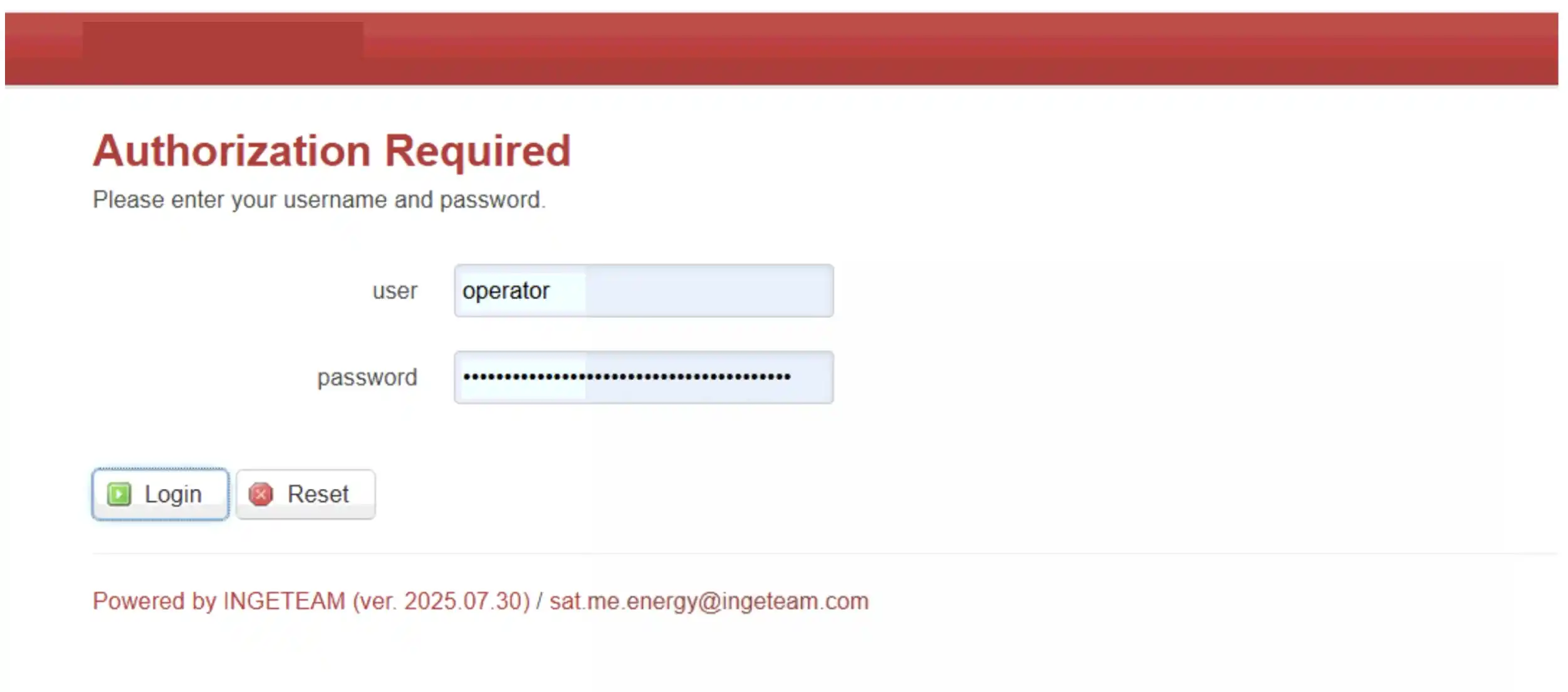
Sur l'écran Authorization Required, saisissez l'utilisateur et le mot de passe fournis avec la borne (souvent l'utilisateur
operator), puis cliquez sur Login. - 2
Configurer la connexion 4G (WAN) optionnel
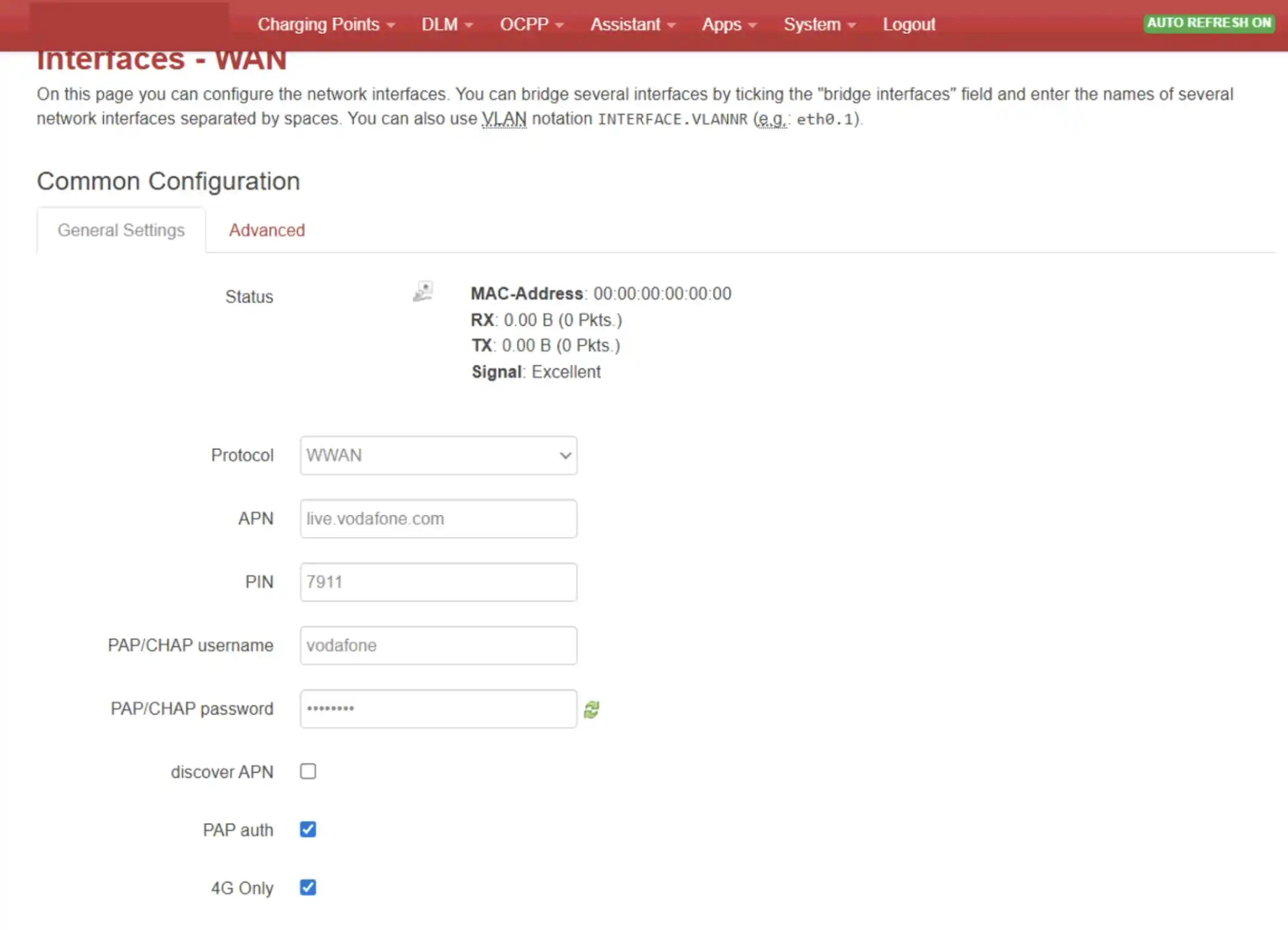
Si la borne utilise une carte SIM, ouvrez l'interface WAN (bouton Edit sur la ligne WAN), protocole WWAN.
- Renseignez l'APN fourni par l'opérateur de la carte SIM.
- Saisissez le PIN de la SIM si nécessaire, ainsi que le nom d'utilisateur / mot de passe PAP/CHAP indiqués par l'opérateur.
- Laissez discover APN décoché si vous renseignez l'APN manuellement.
- Cochez 4G Only si vous souhaitez forcer la 4G.
Enregistrez avec Save & Apply, puis passez à l'étape suivante pour contrôler que le réseau est bien actif.
- 3
Vérifier le réseau (signal et paquets)
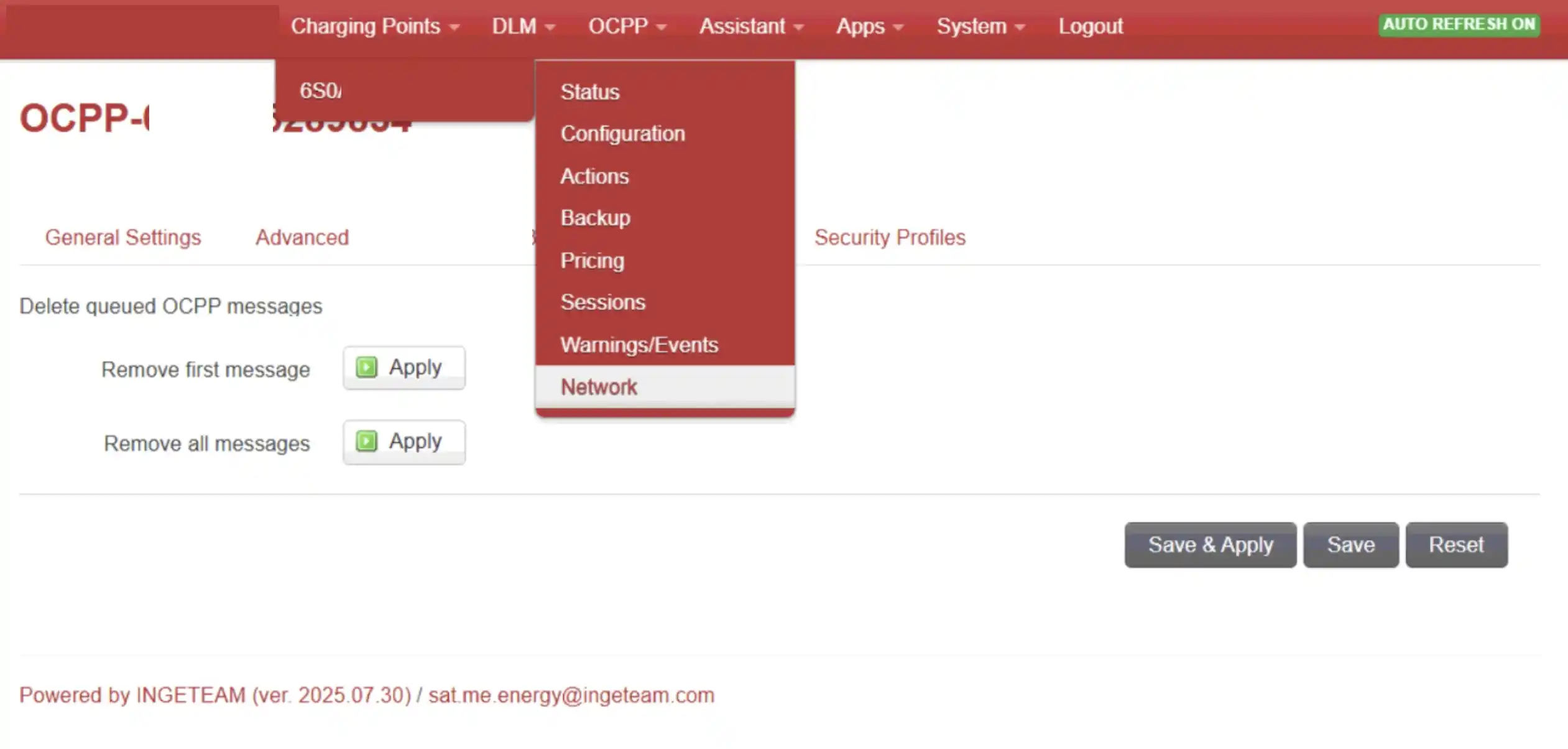
Dans la barre de menu rouge, ouvrez OCPP puis Network pour afficher les interfaces réseau.
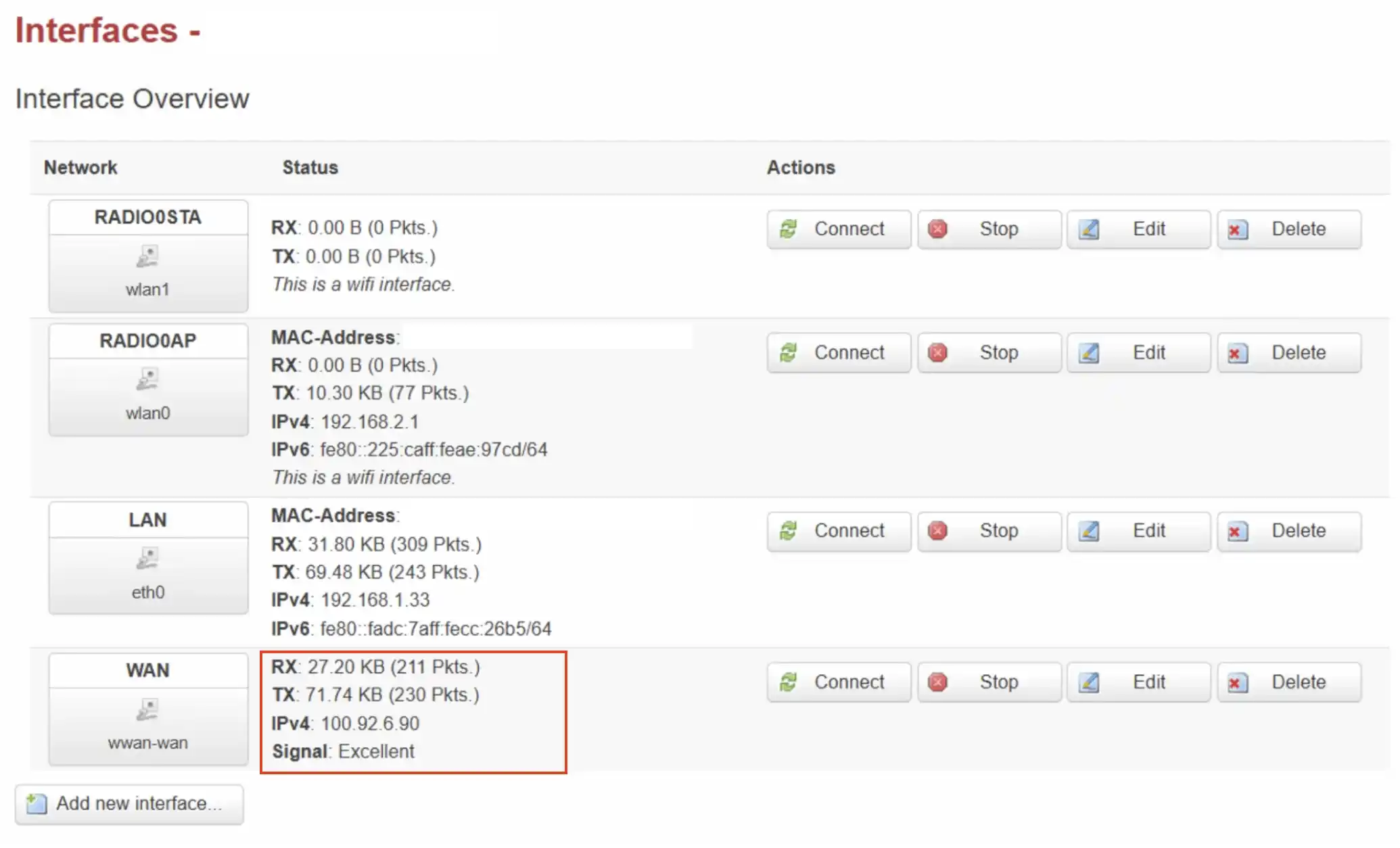
Contrôlez la ligne WAN (wwan-wan) :
- Signal : doit indiquer une bonne qualité (ex. « Excellent »).
- RX / TX : des paquets doivent circuler (ex. RX 27 KB, TX 71 KB) — signe que la 4G échange bien des données.
- IPv4 : une adresse IP doit être attribuée à l'interface WAN.
Sans trafic RX/TX ni signal correct, la borne ne pourra pas joindre Recharge+ en OCPP. Corrigez d'abord la config 4G avant de continuer.
- 4
Ouvrir les paramètres OCPP
Toujours dans le menu OCPP, ouvrez Configuration (onglet General Settings).
C'est depuis cet écran que vous allez pointer la borne vers le serveur de supervision Recharge+.
- 5
Configurer OCPP pour Recharge+
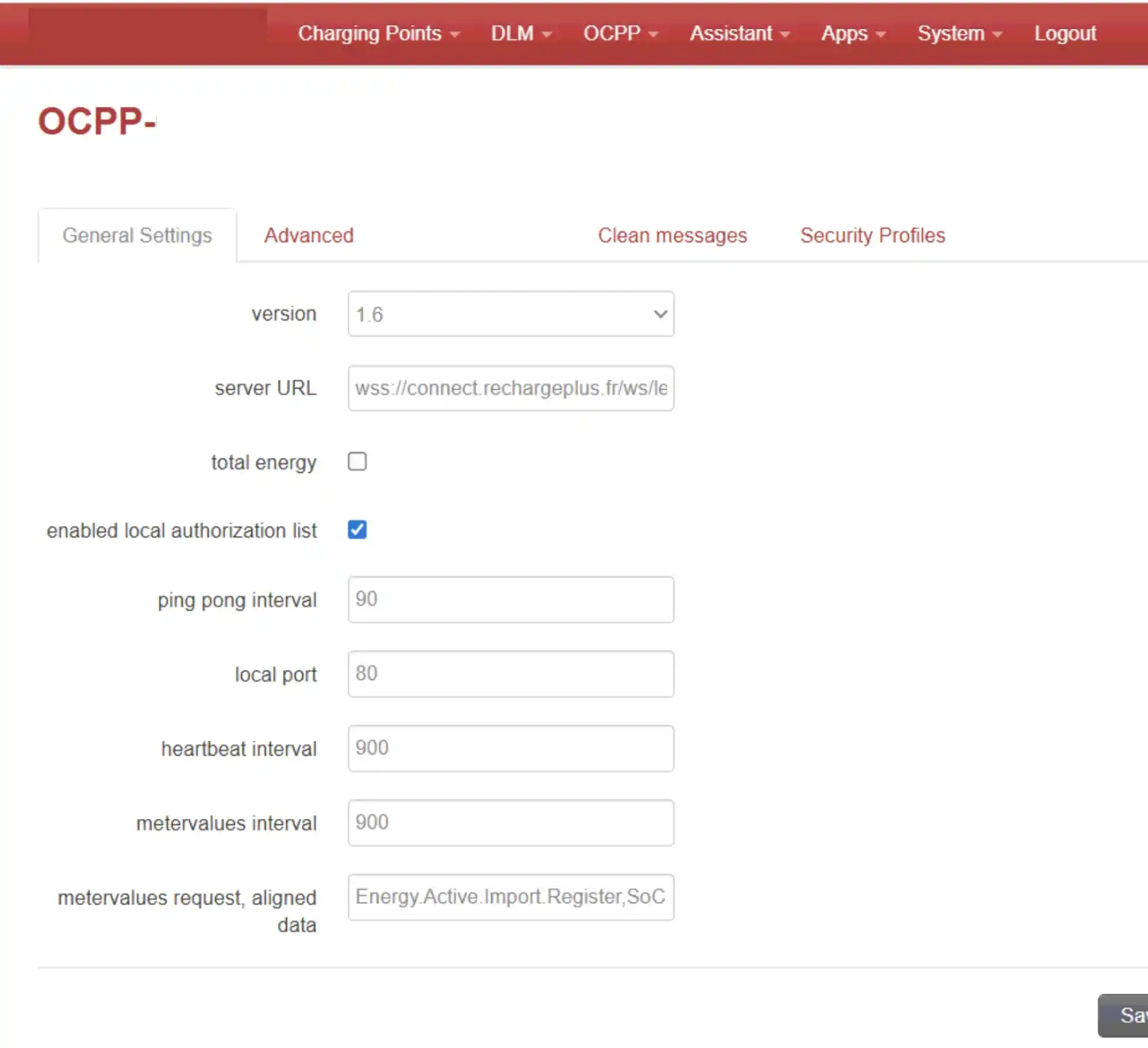
Dans l'onglet General Settings, renseignez :
- version :
1.6(OCPP 1.6 JSON / WebSocket) - server URL : l'URL fournie par Recharge+, terminée par un slash — ex.
wss://connect.rechargeplus.fr/ws/mon-entreprise/
Ne laissez aucun espace avant ou après l'URL. Les autres paramètres (heartbeat, metervalues, etc.) peuvent rester aux valeurs par défaut sauf indication contraire de Recharge+. Cliquez ensuite sur Save & Apply.
- version :
- 6
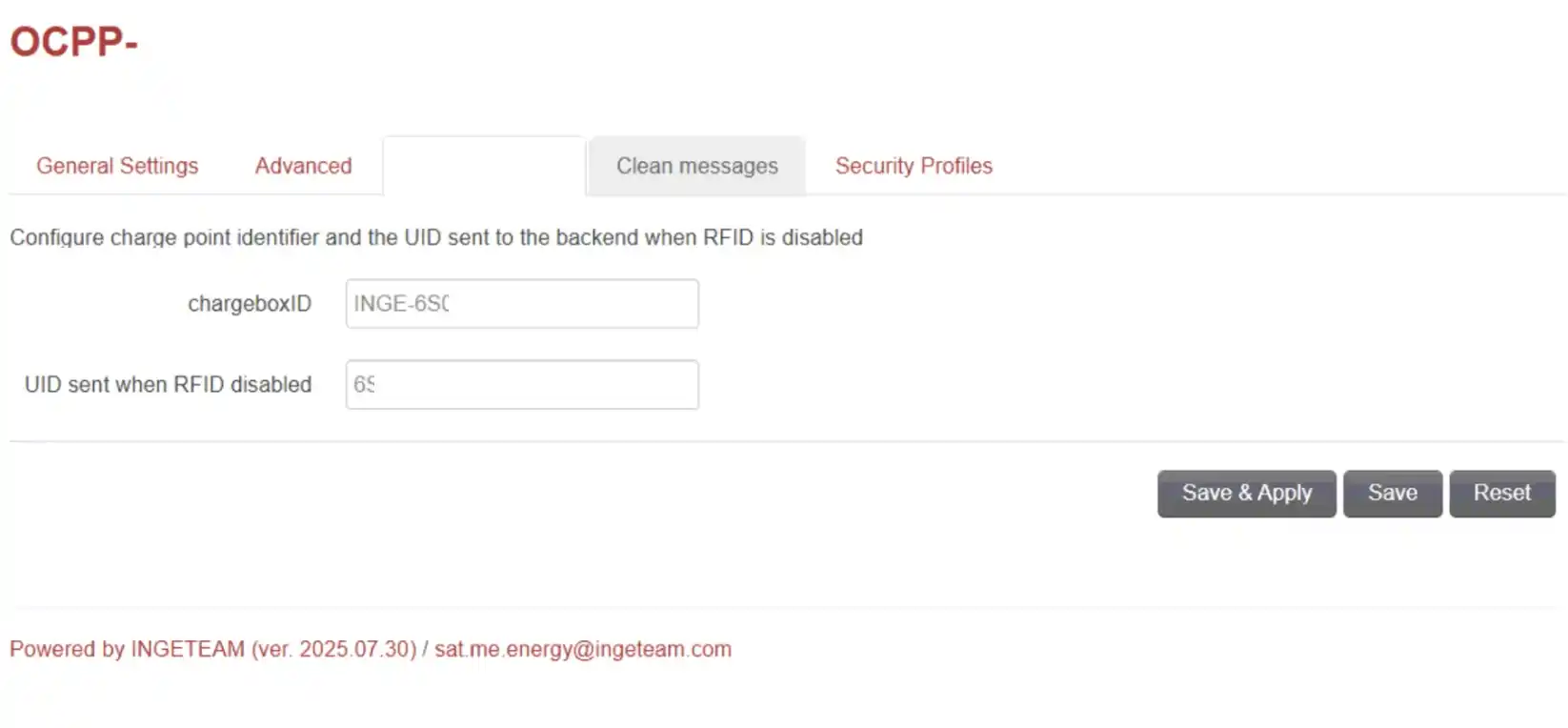
Définir le Chargebox ID
Toujours dans la configuration OCPP, ouvrez l'écran permettant de définir le chargeboxID (identifiant de la borne côté supervision).
- Format attendu :
INGE-suivi du numéro de série de la borne — ex.INGE-12345789. - Il doit être strictement identique à celui déclaré dans votre espace Recharge+.
- Le champ UID sent when RFID disabled peut être laissé tel quel sauf consigne particulière.
Validez avec Save & Apply.
- Format attendu :
- 7
Vérifier la connexion
Pour contrôler que la borne parle bien à Recharge+ :
- Dans le menu OCPP, ouvrez Status (ou Charging Points → Status selon la version).
- Vérifiez que la connexion OCPP apparaît comme online / connectée.
- Dans votre espace Recharge+, confirmez que la borne apparaît bien comme connectée avec le bon Chargebox ID.
Votre borne FUSION Street / Wall est désormais supervisée par Recharge+.